

楽天モバイル SIM 設定について、はじめての人でも分かるように解説します。
楽天モバイルを申し込んだあと、「SIMの設定って何をすればいいの?」「圏外のままだったらどうしよう…」と不安になりますよね。
iPhoneとAndroidで手順が違ったり、eSIMやAPN設定など聞き慣れない言葉が出てきたりして、途中で手が止まってしまう人も多いです。
こういった疑問や悩みに答えます。
この記事では、楽天モバイル SIM 設定の基礎から、iPhone・Android別の設定手順、うまく繋がらないときの対処法まで、順番にやさしく解説しています。
画面を見ながら一緒に進めるだけで、迷わず設定できる内容になっています。
楽天モバイルをすぐに使い始めたい人は、ぜひ最後まで読んでみてくださいね。
楽天モバイルの料金やプラン内容をまだ確認していない方は、楽天モバイルの料金とプランを分かりやすくまとめた記事もあわせてチェックしてみてください。
※この記事は、楽天モバイルをこれから使い始める方・申し込みを検討している方向けに書いています。
なお、楽天モバイルの料金やキャンペーン内容を先に確認したい方は、公式サイトを見てから本文を読むのもおすすめです。
楽天モバイル SIM 設定とは?最初に知っておきたい基礎知識
楽天モバイル SIM 設定とは、スマホで楽天回線を使えるようにするための初期設定のことです。
SIMカードを入れただけでは、すぐに使えない場合もあるので注意が必要ですね。
特に初めて格安SIMを使う人は、ここで不安になりやすいポイントでしょう。
ただし、手順通りに進めれば、むずかしい作業はほとんどありません。
この章では、設定前に知っておきたい大切なポイントを、やさしく解説します。
① SIMカードとeSIMの違い
SIMカードとは、スマホに差し込む小さなカードのことですね。
電話番号や通信契約の情報が入っていて、これがないと通信できません。
一方、eSIMはカードを使わず、スマホ本体に直接情報をダウンロードする仕組みです。
例えるなら、SIMカードは「鍵」、eSIMは「暗証番号」のようなイメージでしょう。
最近のiPhoneやAndroidでは、eSIM対応機種も増えてきました。
どちらでも楽天モバイルは使えますが、設定方法が少し違う点がポイントです。
② 楽天モバイルのSIM設定が必要な理由
楽天モバイルでは、自分でSIM設定を行う必要があります。
大手キャリアのように、お店ですべてやってもらう仕組みではないからですね。
設定をしないままだと、圏外表示のままになることもあります。
通信できないと、「申し込み失敗した?」と不安になりますよね。
しかし実際は、設定が終わっていないだけのケースがほとんどです。
SIM設定は、スマホを使うための最終仕上げのようなものです。
③ 設定前に準備しておくもの
楽天モバイル SIM 設定の前に、準備しておくものがあります。
まず、楽天モバイルのSIMカード、またはeSIM対応端末です。
次に、Wi-Fi環境があると安心ですね。
APN設定やプロファイルのダウンロードで通信が必要になる場合があります。
また、端末の充電は50%以上ある状態が理想でしょう。
準備が整っていれば、設定は10〜15分ほどで完了することが多いです。
楽天モバイル SIM 設定の手順【iPhone編】
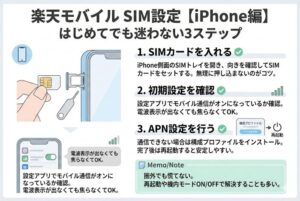
ここからは、iPhoneで楽天モバイルのSIM設定を行う手順を解説します。
iPhoneは設定が比較的かんたんですが、最初は少しドキドキしますよね。
この章を見ながら進めれば、迷わず設定できる流れになっています。
一つずつ確認しながら、一緒に進めていきましょう。
① SIMカードの入れ方と注意点
まずは、楽天モバイルのSIMカードをiPhoneに入れます。
iPhoneの側面を見ると、小さな穴が空いた部分がありますね。
ここに付属のSIMピンをまっすぐ差し込むと、トレイが出てきます。
SIMカードは、切り欠きの形を合わせてトレイに置くのがポイントです。
向きを間違えると入らないので、力を入れずにそっと置きましょう。
トレイを戻したら、カチッと収まるのを確認してください。
ここで無理に押し込むと、故障の原因になるので要注意ですね。
SIMを入れ終わったら、iPhoneの電源を入れます。
すでに電源が入っている場合は、一度再起動しておくと安心でしょう。
② iPhoneでの初期設定の流れ
SIMカードを入れて電源を入れると、iPhoneが自動で回線を探し始めます。
画面上部に「Rakuten」や「4G」「5G」と表示されたら、第一関門クリアですね。
もし「圏外」と表示されたままでも、まだ焦らなくて大丈夫です。
この段階では、設定が完全に終わっていないだけのことも多いです。
まずは「設定」アプリを開いて、「モバイル通信」をタップします。
そこで「モバイル通信がオン」になっているか確認しましょう。
オフになっていたら、スイッチをオンに切り替えます。
次に、「通信のオプション」や「音声通話とデータ」を確認します。
基本的には、特別な変更をしなくても問題ありません。
ここまで進めて、通信できる場合も多いですよ。
③ APN設定は必要?不要?
iPhoneで楽天モバイルを使う場合、APN設定が必要かどうかは端末によって異なります。
最近のiPhoneや楽天モバイル対応機種では、APN設定が不要なケースが増えています。
つまり、SIMを入れるだけで使えることもある、ということですね。
ただし、通信できない場合はAPN設定を行う必要があります。
iPhoneのAPN設定は、「構成プロファイル」を使う方法が一般的です。
これは、通信に必要な設定がまとめて入ったファイルのようなものです。
例えるなら、Wi-Fiの接続情報を一気に登録するようなイメージでしょう。
公式サイトからプロファイルをダウンロードし、画面の案内に沿って進めます。
途中で「インストールしますか?」と聞かれるので、そのまま進めてOKです。
インストール後は、iPhoneを再起動すると安定しやすいですね。
これで通信できれば、設定は完了です。
思ったよりシンプルだった、と感じる人も多いはずですよ。
楽天モバイル SIM 設定の手順【Android編】
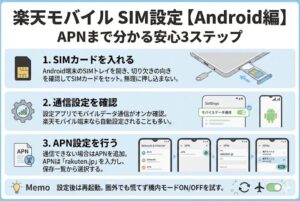
ここからは、Androidスマホで楽天モバイルのSIM設定を行う手順を解説します。
Androidは機種が多いため、表示や名称が少し違う場合があります。
ただ、基本的な流れはほぼ同じなので安心してくださいね。
この章を見ながら進めれば、設定で迷うことは少ないはずです。
① Android端末にSIMを入れる方法
まずは、Androidスマホに楽天モバイルのSIMカードを入れます。
多くのAndroid端末は、本体の側面にSIMトレイがありますね。
付属のSIMピン、またはクリップを使って穴を押すとトレイが出てきます。
SIMカードは切り欠き部分を合わせて、正しい向きでセットします。
向きが合っていれば、自然に収まるので力は不要です。
無理に押し込むと、トレイやSIMが破損する原因になります。
SIMをセットしたら、トレイを元に戻します。
その後、スマホの電源を入れるか、再起動しましょう。
再起動することで、回線情報を正しく読み込む場合が多いです。
② Androidの初期設定手順
電源を入れると、Androidスマホが自動でネットワークを探し始めます。
画面上に「Rakuten」や「4G」「5G」と表示されたら、ひとまず安心ですね。
表示が出ない場合でも、まだ設定途中のことが多いです。
まず「設定」アプリを開いて、「ネットワークとインターネット」をタップします。
機種によっては「接続」や「モバイルネットワーク」と表示されることもあります。
次に「モバイルデータ通信」がオンになっているか確認しましょう。
オフになっていた場合は、必ずオンに切り替えます。
ここまでで通信できる端末も、実はかなり多いです。
楽天モバイルで購入したAndroid端末なら、自動設定されるケースもあります。
③ APN設定の確認と入力方法
Androidで通信できない場合、APN設定が必要になることがあります。
APNとは、スマホがどの回線につながるかを指定する設定情報です。
例えるなら、インターネットにつながるための「行き先メモ」のようなものですね。
設定方法は、「設定」→「モバイルネットワーク」→「アクセスポイント名」と進みます。
一覧に「rakuten.jp」があれば、それを選択してください。
もし無い場合は、「+」ボタンから新しく追加します。
| 設定項目 | 入力内容 |
|---|---|
| APN | rakuten.jp |
| ユーザー名 | 空欄 |
| パスワード | 空欄 |
| 認証タイプ | 未設定 |
入力が終わったら、必ず保存して、そのAPNを選択します。
保存しただけでは有効にならないので、選択されているか確認が大切です。
設定後は、スマホを再起動すると通信が安定しやすいですね。
これで通信できれば、AndroidのSIM設定は完了です。
一つずつ進めれば、そこまで難しく感じないはずですよ。
楽天モバイル eSIMの設定方法
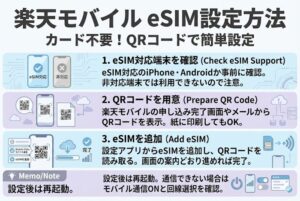
eSIMとSIMカードの違いや、どちらを選ぶべきか迷っている方は、eSIMとSIMカードの違いをやさしく解説した記事も読んでおくと安心です。
ここでは、楽天モバイルのeSIM設定方法について解説します。
最近はeSIM対応スマホも増えてきて、物理SIMを使わない人も多いですね。
カードを差し替えなくていいのは、とても便利です。
ただし、最初は「難しそう」と感じやすいのもeSIMの特徴でしょう。
順番通りに進めれば、思っているよりシンプルですよ。
① eSIMとは?物理SIMとの違い
eSIMとは、スマホ本体に内蔵されたSIMのことです。
カードを入れ替える代わりに、通信情報をダウンロードして使います。
物理SIMは「カード」、eSIMは「データ」と考えると分かりやすいですね。
そのため、SIMカードの紛失や入れ替えミスが起きません。
旅行や回線切り替えが多い人には、特に便利な仕組みでしょう。
ただし、eSIM対応機種でないと使えない点は注意が必要です。
② iPhoneでのeSIM設定手順
iPhoneで楽天モバイルのeSIMを使う場合、QRコードを使った設定が基本です。
まず、楽天モバイルの申し込み完了画面やメールにあるQRコードを用意します。
次に、iPhoneの「設定」を開きます。
「モバイル通信」→「モバイル通信プランを追加」をタップしましょう。
カメラが起動するので、QRコードを読み取ります。
画面の案内に沿って進めると、eSIM情報が自動で登録されます。
途中で「この回線を主回線にしますか?」などの質問が出る場合もあります。
基本的には、案内どおり選択すれば問題ありません。
設定が終わったら、通信できるか確認してみましょう。
念のため、iPhoneを再起動しておくと安心ですね。
③ AndroidでのeSIM設定手順
Androidでも、eSIM設定はQRコードを使う方法が一般的です。
まず「設定」アプリを開きます。
「ネットワークとインターネット」→「SIM」または「モバイルネットワーク」を選びます。
その中にある「SIMを追加」や「eSIMを追加」をタップしましょう。
カメラが起動したら、楽天モバイルから発行されたQRコードを読み取ります。
読み取り後は、画面の指示に従って進めるだけです。
設定が完了すると、回線が追加されます。
デュアルSIMの場合は、どの回線を使うか選択する画面が出ることもあります。
設定後、通信できない場合は再起動を試してみてください。
これでeSIMの設定は完了です。
楽天モバイル SIM 設定ができない・繋がらない時の対処法
楽天モバイルのSIM設定で、一番不安になるのが「繋がらない時」かもしれません。
圏外のままだと、「失敗したのかな?」と焦りますよね。
でも実際は、ちょっとした確認不足が原因のことが多いです。
ここでは、初心者でも順番に確認できる対処法をまとめました。
① 圏外・通信できない場合のチェック項目
まず、画面上部のアンテナ表示を確認します。
「圏外」やアンテナが立っていない場合は、回線を掴めていない状態です。
その場合、モバイル通信がオンになっているか確認しましょう。
意外と、設定途中でオフのままになっていることがあります。
次に、Wi-Fiを一度オフにしてみてください。
Wi-Fiに繋がっていると、モバイル通信の確認ができない場合があります。
また、楽天回線エリア内かどうかも大切なポイントです。
建物の中や地下では、電波が弱くなることもあります。
一度、屋外や窓の近くに移動して試してみましょう。
② APN設定ミスの確認ポイント
次に確認したいのが、APN設定です。
APNの入力内容が一文字でも違うと、通信できません。
特に多いミスが、全角・半角の違いや、不要な空白です。
Androidの場合は、選択されているAPNが正しいかも確認しましょう。
保存しただけで、チェックが入っていないケースもあります。
iPhoneの場合は、古い構成プロファイルが残っていないか確認します。
他社SIMのプロファイルが残っていると、干渉することがあるのです。
不要なプロファイルは削除してから、再設定すると改善しやすいでしょう。
③ 再起動・機内モードで解決するケース
実は、とても多い解決方法が「再起動」です。
設定が正しくても、スマホが回線をうまく認識していないことがあります。
一度電源を切って、30秒ほど待ってから再起動してみましょう。
それでもダメな場合は、機内モードのオン・オフを試します。
機内モードをオンにして30秒ほど待ち、再びオフにします。
これで回線を再検索して、繋がるケースも多いです。
「え、これだけ?」と思うかもしれませんが、意外と効果的ですよ。
慌てず、一つずつ試すことが大切ですね。
楽天モバイル SIM 設定でよくある質問
最後に、楽天モバイルのSIM設定でよくある質問をまとめました。
設定作業をしていると、「これって大丈夫かな?」と不安になりますよね。
ここでは、特に質問が多いポイントを中心に解説します。
当てはまる内容があれば、ぜひチェックしてみてください。
① 設定にどれくらい時間がかかる?
楽天モバイルのSIM設定にかかる時間は、早ければ10分ほどです。
iPhoneや楽天モバイル購入端末なら、さらに短時間で終わることもあります。
一方で、APN設定やeSIM設定が必要な場合は、20〜30分ほど見ておくと安心でしょう。
途中でつまずくと、思ったより時間がかかることもあります。
ただ、この記事を見ながら進めれば、大きく迷うことは少ないはずです。
焦らず、落ち着いて進めるのが一番ですね。
② 自分のスマホは楽天モバイルに対応している?
楽天モバイルは、すべてのスマホで使えるわけではありません。
そのため、事前に対応機種かどうか確認することが大切です。
公式サイトでは、機種名を入力して対応状況を調べられます。
特に他社で購入したスマホを使う場合は、要チェックですね。
対応していない機種だと、SIM設定ができても通信が不安定になることがあります。
少しでも不安があれば、事前確認がおすすめです。
③ 設定に失敗したらどうすればいい?
もし設定がうまくいかなくても、落ち込む必要はありません。
まずは、この記事で紹介したトラブル対処法をもう一度確認しましょう。
それでも解決しない場合は、楽天モバイルのサポートを利用できます。
チャットサポートなら、文字でやり取りできるので安心ですね。
店舗でのサポートを受けられる場合もあります。
一人で悩まず、頼れるところはどんどん使いましょう。
楽天モバイルを実際に使っている人の口コミや評判が気になる方は、楽天モバイルのリアルな評判をまとめた記事も参考になりますよ。
まとめ|楽天モバイル SIM 設定を迷わず終わらせるために
| 項目 | ポイント |
|---|---|
| 事前準備 | 対応機種の確認とWi-Fi環境を用意する |
| iPhone設定 | SIM挿入後、必要に応じてAPNプロファイルを設定 |
| Android設定 | APN設定が必要な場合は「rakuten.jp」を入力 |
| eSIM | QRコードを読み取って画面の案内どおり進める |
| トラブル時 | 再起動・機内モード・APN確認を順番に試す |
今回は、楽天モバイル SIM 設定について、基礎から手順、トラブル対処法まで解説しました。
最初は難しそうに見えても、順番どおり進めれば、設定はそこまで大変ではありません。
iPhone・Android・eSIMそれぞれのポイントを押さえることで、不安なく進められます。
もし途中でつまずいても、慌てず一つずつ確認することが大切ですね。
この記事を参考に、楽天モバイルをスムーズに使い始めてください。
公式情報もあわせて確認したい方は、楽天モバイル公式サポートページもチェックしておくと安心です。
ここまで読んで「設定できそう」と感じた方へ
楽天モバイルは、申し込み後に自分でSIM設定を行う必要がありますが、この記事の手順どおり進めれば迷うことはほとんどありません。
料金やキャンペーン内容をあらためて確認したい方は、公式サイトを一度チェックしてみてください。