楽天モバイルのiPhone設定について、初めての人でも迷わず進められるように分かりやすく解説します。
楽天モバイルに申し込んだものの、「iPhoneの設定って何からやればいいの?」「SIMやeSIMって難しそう…」と不安に感じていませんか?
設定を間違えたら使えなくなりそうで、なかなか一歩を踏み出せない人も多いですよね。
こういった疑問や悩みに答えます。
この記事では、楽天モバイルでiPhoneを使うための準備から、初期設定の手順、通信できない時の対処法、楽天Linkの設定ポイントまでを、順番にやさしく解説しています。
専門用語はできるだけ使わず、スマホ操作が苦手な人でも理解できる内容にまとめました。
この記事を読みながら進めれば、「これで合っているかな?」という不安が「これなら大丈夫!」に変わります。
楽天モバイルのiPhone設定をスムーズに終わらせたい方は、ぜひ最後までチェックしてみてくださいね。
楽天モバイル iPhone 設定の全体像を最初にチェック
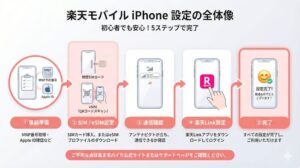
楽天モバイルでiPhoneを使い始めるときは、いきなり設定を始めないのがコツですね。
最初に全体の流れを知っておくだけで、設定のハードルはぐっと下がります。
「どこから手をつければいいのか分からない」と感じる人は多いです。
でも実際は、順番さえ分かればそこまで難しくありません。
この章では、楽天モバイルのiPhone設定を始める前に、全体像をシンプルに整理します。
① 設定前に知っておくべき重要ポイント
楽天モバイルのiPhone設定で大切なのは、事前準備をきちんと済ませておくことです。
準備ができていないと、途中で止まってしまいがちですね。
まず確認したいのは、使うiPhoneが楽天モバイルに対応しているかどうかです。
公式で動作確認されている機種なら、安心して進められます。
次にチェックしたいのが、iOSのバージョンです。
iOSが古いと、通信や通話がうまくできないことがあります。
「設定 → 一般 → 情報」から、事前に確認しておくと安心ですね。
さらに、Wi-Fi環境も重要です。
設定中はインターネット接続が必要になる場面が多くあります。
最後に、Apple IDとパスワードを思い出せるかどうかも大事なポイントです。
ここで止まる人は意外と多いので、事前確認がおすすめですよ。
② 楽天モバイルでiPhoneが使える条件とは
楽天モバイルでiPhoneを使うには、いくつかの条件があります。
といっても、難しい内容ではありません。
まず、iPhoneがSIMフリー、またはSIMロック解除済みであることが必要です。
キャリアで購入したiPhoneでも、解除すれば問題なく使えます。
次に大切なのが、楽天回線に対応している機種かどうかです。
対応していないと、電波をうまくつかめません。
また、キャリア設定アップデートが表示された場合は、必ず実行しましょう。
これを行うことで、通信が安定しやすくなります。
この条件を満たしていれば、設定で大きくつまずくことはほとんどありません。
③ 設定にかかる時間と流れの目安
楽天モバイルのiPhone設定にかかる時間は、それほど長くありません。
早ければ15分ほどで終わる人もいます。
初めての場合でも、30分ほど見ておけば十分でしょう。
| 作業内容 | 目安時間 |
|---|---|
| 事前準備の確認 | 5〜10分 |
| SIM/eSIMの設定 | 5〜15分 |
| 通信チェック | 5分程度 |
全体の流れを知っておくだけで、気持ちに余裕が生まれます。
次の章からは、具体的な設定方法を順番に解説していきますね。
楽天モバイルで使えるiPhoneの対応機種一覧
楽天モバイルでiPhoneを使う前に、必ず確認しておきたいのが「対応機種かどうか」です。
ここをあいまいにしたまま進めると、設定後に困ってしまうことがあります。
この章では、楽天モバイルで使えるiPhoneの考え方を、シンプルに整理しますね。
① 楽天モバイル公式対応のiPhoneモデル
楽天モバイルでは、公式に「動作確認済み」のiPhoneが公開されています。
この一覧に載っている機種であれば、基本的に安心して使えます。
目安としては、iPhone XS以降のモデルが中心です。
比較的新しい機種ほど、通信や設定でのトラブルは少ない傾向ですね。
とくに、iPhone 11以降やiPhone SE(第2世代・第3世代)は、楽天モバイルとの相性も良いです。
eSIMにも対応しているため、設定がスムーズに進みやすいのもポイントです。
一方で、iPhone 8以前の機種は注意が必要です。
楽天回線の仕組みに対応していない場合があり、通信が不安定になることがあります。
初めて楽天モバイルを使う人は、公式対応機種から選ぶと失敗しにくいですよ。
② SIMフリーiPhoneは使えるのか
SIMフリーのiPhoneは、楽天モバイルで問題なく使えるケースがほとんどです。
設定のしやすさでいえば、いちばんおすすめとも言えますね。
SIMフリーとは、特定の携帯会社に縛られていないiPhoneのことです。
Apple Storeで購入したiPhoneは、基本的にSIMフリーです。
SIMフリーiPhoneのメリットは、余計な制限がない点です。
SIMカードを入れる、またはeSIMを設定するだけで使えることが多いです。
APN設定などの細かい作業が不要なケースも多く、初心者でも安心ですね。
ただし、海外モデルやiOSが古い状態のままだと、うまく動かないことがあります。
SIMフリーでも、iOSは最新にしておくのがおすすめです。
③ 中古iPhone・キャリア端末の注意点
中古のiPhoneや、キャリアで購入したiPhoneも、楽天モバイルで使えます。
ただし、いくつか確認しておきたいポイントがあります。
まず最優先でチェックしたいのが、SIMロックの有無です。
SIMロックがかかっていると、楽天モバイルのSIMは使えません。
最近の機種であれば、オンラインで無料解除できることが多いです。
事前に解除してから設定を進めましょう。
中古iPhoneの場合は、完全に初期化されているかも重要です。
アクティベーションロックが残っていると、設定途中で止まってしまいます。
少し手間はかかりますが、その分、端末代を抑えられるのはメリットですね。
条件をしっかり確認すれば、中古端末でも問題なく使えます。
楽天モバイル iPhone設定前に必ず準備すること
楽天モバイルのiPhone設定は、始める前の準備でほぼ決まります。
ここをしっかり押さえておくと、設定は驚くほどスムーズですよ。
逆に、準備を飛ばしてしまうと、途中で止まったり、不安になったりしがちです。
この章では、最低限そろえておきたいポイントを分かりやすく整理しますね。
① SIMとeSIMの違いをやさしく解説
楽天モバイルの設定で、多くの人が最初に迷うのが「SIMとeSIMの違い」です。
言葉だけ見ると、少し難しそうに感じますよね。
SIMカードは、iPhoneに差し込む小さなカードを使う方法です。
昔からある仕組みなので、分かりやすさが特徴ですね。
一方、eSIMはカードを使わず、iPhoneの中に情報を入れる方法です。
QRコードを読み取って設定するのが特徴です。
たとえるなら、SIMカードは「物理的な鍵」、eSIMは「デジタルキー」のようなものです。
どちらも使い方が違うだけで、役割は同じですね。
設定が不安な人や、初めて楽天モバイルを使う人は、SIMカードを選ぶと安心です。
早く設定を終わらせたい人や、カードを入れ替えたくない人にはeSIMが向いています。
② iOSバージョンの確認方法
次に必ず確認しておきたいのが、iOSのバージョンです。
ここを見落とすと、設定後にトラブルが起きやすくなります。
iOSは、iPhoneを動かしている基本ソフトのことです。
家でいうと、土台の部分ですね。
確認方法はとても簡単です。
「設定」→「一般」→「情報」を開いてみてください。
表示されているiOSが古い場合は、先にアップデートしておきましょう。
楽天モバイルや楽天Linkは、新しいiOSのほうが安定して使えます。
アップデートには時間がかかることがあります。
設定作業に入る前に済ませておくのがおすすめですよ。
③ Wi-Fi環境とApple IDの確認
最後に確認しておきたいのが、Wi-Fi環境とApple IDです。
この2つは地味ですが、とても重要なポイントです。
設定中、とくにeSIMの設定ではインターネット接続が必須になります。
モバイル通信がまだ使えない状態なので、Wi-Fiが必要です。
自宅のWi-Fiが使える場所で設定するのが、いちばん安心ですね。
次にApple IDです。
Apple IDは、iPhoneの持ち主を確認するためのアカウントです。
設定途中でIDやパスワードの入力を求められることがあります。
そのときに思い出せないと、作業が止まってしまいます。
「たぶん大丈夫」と思っていても、意外と忘れているものです。
事前にログインできるか確認しておくと安心ですよ。
ここまで準備できていれば、楽天モバイルのiPhone設定はかなり楽になります。
次の章からは、いよいよ具体的な設定手順に入っていきますね。
楽天モバイルのiPhone初期設定手順【SIMカード編】
ここからは、楽天モバイルのSIMカードを使ったiPhoneの初期設定を進めていきます。
一つずつ順番に確認すれば、特別むずかしい作業はありません。
「ちゃんとできるかな…」と不安になるかもしれませんが、大丈夫ですよ。
画面を見ながら、ゆっくり進めていきましょう。
① SIMカードの正しい入れ方
最初に行うのは、楽天モバイルのSIMカードをiPhoneに入れる作業です。
ここは落ち着いて作業するのがポイントですね。
SIMカードは、台紙からnanoSIMサイズになるよう切り取ります。
無理に折らず、切り取り線に沿って外してください。
iPhoneの側面にある小さな穴が、SIMトレイです。
付属のピン、またはクリップを使って、まっすぐ押し込みます。
トレイが少し出てきたら、SIMカードを乗せます。
角が欠けている部分を合わせると、自然に収まりますよ。
うまく入らない場合は、向きが違っていることがほとんどです。
無理に押し込まず、向きを確認してから再チャレンジしましょう。
トレイを元に戻せば、SIMのセットは完了です。
② iPhoneの初期設定で確認するポイント
SIMカードを入れたら、iPhoneの設定画面を確認します。
「設定」アプリを開いてください。
「モバイル通信」という項目が表示されていれば、SIMは認識されています。
この表示が出ない場合は、SIMが正しく入っていない可能性があります。
次に、「モバイル通信」がオンになっているかを確認します。
オフのままだと、電波をつかめません。
しばらくすると、画面上部に「Rakuten」「4G」「5G」などの表示が出ることがあります。
この表示が見えれば、かなり順調な状態ですね。
場所によっては、表示まで少し時間がかかることもあります。
すぐに出なくても、慌てなくて大丈夫ですよ。
③ モバイル通信がつながるかの確認方法
最後に、きちんと通信できているかを確認します。
ここまで来たら、あと少しですね。
まずはWi-Fiをオフにして、Safariを開いてみましょう。
ページが表示されれば、モバイル通信は問題ありません。
次に、電話アプリを開いて発信テストをします。
この時点では、楽天Linkがまだ使えなくても心配いりません。
発信音が鳴れば、音声回線も正常です。
もし圏外のままの場合は、機内モードを一度オンにして、数秒後にオフにしてみましょう。
それでも改善しない場合は、iPhoneを再起動します。
これだけで直るケースは意外と多いですよ。
ここまで確認できれば、SIMカードを使った初期設定は完了です。
次の章では、eSIMを使った設定方法を解説していきますね。
楽天モバイルのiPhone初期設定手順【eSIM編】
この章では、楽天モバイルのeSIMを使ったiPhoneの設定方法を解説します。
SIMカードと違って、カードの入れ替えがないのが特徴ですね。
「eSIMって難しそう…」と思う人も多いですが、実は手順はとてもシンプルです。
画面の案内どおり進めれば、迷うことはほとんどありませんよ。
① eSIMの申し込みと発行方法
まずは、楽天モバイルでeSIMを利用する準備をします。
eSIMは、申し込み後に発行されるQRコードを使って設定します。
楽天モバイルの申し込み画面で、「SIMタイプ」を選ぶ項目があります。
そこで「eSIM」を選択していれば、基本的な準備は完了です。
申し込みが完了すると、my 楽天モバイルなどからQRコードを確認できるようになります。
このQRコードが、あとで必要になるので大切に扱いましょう。
QRコードは、別のスマホやパソコン画面に表示しておくと便利です。
iPhone1台だけで設定する場合は、表示方法に注意してくださいね。
② QRコードを使った設定手順
準備ができたら、いよいよiPhoneで設定を行います。
「設定」アプリを開いて、「モバイル通信」をタップしてください。
次に「モバイル通信プランを追加」を選びます。
すると、カメラが起動してQRコードを読み取る画面になります。
ここで、楽天モバイルから発行されたQRコードを読み取ります。
数秒待つと、eSIMの追加画面が表示されます。
画面の案内に従って「追加」や「完了」をタップしていきましょう。
特別な設定を求められることはほとんどありません。
途中で通信会社名が表示されたら、正しく認識されています。
焦らず、落ち着いて進めれば大丈夫ですよ。
③ eSIM設定後に必ず確認する項目
eSIMの追加が終わったら、いくつか確認しておきたいポイントがあります。
まず、「モバイル通信」がオンになっているかを確認しましょう。
次に、通信に使う回線が楽天モバイルになっているかをチェックします。
デュアルSIMの場合は、主回線の設定も重要です。
画面上部に「Rakuten」「4G」「5G」などが表示されていれば順調です。
表示まで少し時間がかかることもあるので、慌てなくて大丈夫です。
最後に、Wi-FiをオフにしてSafariを開き、ページが表示されるか確認します。
これで通信できれば、eSIM設定は完了です。
もしつながらない場合は、機内モードのオン・オフや再起動を試してみましょう。
それでも改善しない場合は、次の章で紹介する対処法を確認してくださいね。
楽天モバイルはAPN設定が必要?不要?
楽天モバイルのiPhone設定で、よく話題に出るのが「APN設定」です。
言葉だけ聞くと、急に難しそうに感じますよね。
でも安心してください。
多くの人は、APN設定を自分で行う必要はありません。
この章では、「本当に必要なのか」「必要になるのはどんな時か」を分かりやすく整理します。
① APN設定が不要な理由
結論から言うと、楽天モバイルをiPhoneで使う場合、APN設定は自動で行われます。
そのため、基本的には何もしなくて大丈夫です。
APNとは、スマホがどの通信会社の回線を使うかを指定する設定のことです。
以前は、SIMを入れたあとに手動設定が必要なこともありました。
しかし現在のiPhoneでは、楽天モバイルのSIMやeSIMを認識すると、自動で設定されます。
キャリア設定アップデートによって、最適な状態に調整される仕組みですね。
そのため、「APN設定をしてください」という表示が出なければ、触らなくて問題ありません。
むしろ、むやみに設定を変えると、通信が不安定になることもあります。
「特に何もしていないけど、普通につながっている」という状態が、正解です。
② 手動設定が必要になるケース
基本的には不要ですが、まれにAPNの手動設定が必要になることがあります。
ただし、これは限られたケースだけです。
たとえば、SIMカードを入れてもモバイル通信がまったく使えない場合です。
何度再起動しても圏外のまま、というときですね。
また、キャリアで購入したiPhoneを使っている場合も、まれに影響が出ることがあります。
以前の設定が残っていると、うまく切り替わらないことがあるのです。
このような場合のみ、楽天モバイル公式のAPN情報を手動で入力します。
ただし、入力内容を間違えると逆に通信できなくなります。
そのため、「本当に必要なときだけ行う」という意識が大切ですね。
③ APN設定がうまくいかない時の対処法
APN設定をしてもうまく通信できない場合、焦らなくて大丈夫です。
まずは、設定内容が正しいかを確認しましょう。
それでも改善しない場合は、いったんAPN設定を削除してみます。
自動設定に戻すことで、正常につながるケースも多いです。
次に試したいのが、iPhoneの再起動です。
これだけで状況が変わることも、意外と多いですよ。
それでもダメな場合は、「ネットワーク設定のリセット」を行います。
Wi-FiやBluetoothの設定は消えますが、端末自体が壊れることはありません。
どうしても解決しない場合は、楽天モバイルのサポートを頼りましょう。
無理に自己解決しようとしないのも、大切な選択です。
楽天モバイルで通信できない時の対処法
楽天モバイルのiPhone設定が終わったのに、通信できないと不安になりますよね。
でも、この段階でつまずく人は決して少なくありません。
大切なのは、慌てずに一つずつ確認することです。
この章では、よくある原因と対処法を順番に整理しますね。
① 圏外・4G/5Gにつながらない原因
まず確認したいのが、画面上部の表示です。
「圏外」や電波マークが立っていない場合、いくつか原因が考えられます。
ひとつは、場所の問題です。
地下や建物の奥では、電波が弱くなることがあります。
一度、窓際や屋外に移動してみると、あっさりつながることも多いです。
次に多いのが、SIMやeSIMが正しく認識されていないケースです。
設定直後は、回線の切り替えに少し時間がかかることがあります。
数分待っても変わらない場合は、次の確認に進みましょう。
② モバイルデータ通信の設定確認
次に確認したいのが、iPhoneの設定です。
「設定」アプリを開いて、「モバイル通信」をタップします。
まず、「モバイルデータ通信」がオンになっているか確認しましょう。
ここがオフだと、電波をつかめません。
デュアルSIMを使っている場合は、通信に使う回線が楽天モバイルになっているかも重要です。
別の回線が選ばれていると、通信できないことがあります。
また、「通信のオプション」などの項目が表示されている場合もあります。
基本的には初期設定のままで問題ありません。
設定を確認したら、一度設定画面を閉じて、電波表示が変わるか見てみましょう。
③ 再起動・ネットワーク設定のリセット
設定を確認しても改善しない場合は、iPhoneを再起動してみましょう。
これはとても基本ですが、効果が高い方法です。
再起動後、数分待ってから電波表示を確認してください。
それだけで直るケースも意外と多いですよ。
それでも改善しない場合は、「ネットワーク設定のリセット」を試します。
これは、通信に関する設定だけを初期状態に戻す方法です。
「設定」→「一般」→「転送またはiPhoneをリセット」→「リセット」から実行できます。
Wi-FiやBluetoothの設定は消えますが、データは消えません。
ここまで試してもつながらない場合は、楽天モバイル側の確認が必要なこともあります。
無理に悩まず、サポートを利用するのも立派な対処法ですね。
楽天Linkの設定方法と注意点
楽天モバイルを使うなら、必ず設定しておきたいのが「楽天Link」です。
これを使うかどうかで、通話料が大きく変わります。
難しそうに見えますが、設定自体はとてもシンプルです。
ポイントさえ押さえれば、迷うことはありませんよ。
① 楽天Linkアプリの初期設定手順
まずは、楽天Linkアプリをインストールします。
App Storeで「楽天Link」と検索すれば見つかりますよ。
インストールが終わったら、アプリを起動します。
最初に電話番号の確認画面が表示されます。
楽天モバイルで使っている電話番号を入力し、認証を進めましょう。
SMSで届く認証コードを入力すれば、基本設定は完了です。
ここまでで、アプリ自体は使える状態になります。
特別な知識は必要ありません。
初回起動時には、連絡先や通知の許可を求められます。
通話やSMSを使うために、基本的には許可しておくのがおすすめですね。
② 電話・SMSが使えない時の確認点
楽天Linkを設定したのに、電話やSMSが使えないことがあります。
そんなときは、いくつか確認ポイントがあります。
まず、楽天Linkアプリから発信しているかを確認しましょう。
通常の電話アプリから発信すると、無料通話にならないことがあります。
次に、アプリのログイン状態を確認します。
ログアウトしていると、通話やSMSが使えません。
また、iOSや楽天Linkアプリが最新かどうかも重要です。
古いバージョンだと、不具合が起きやすくなります。
それでもうまくいかない場合は、一度アプリを再起動してみましょう。
それだけで解決するケースも意外と多いですよ。
③ 通話料を無料にするための重要設定
楽天Linkを使う最大のメリットは、国内通話が無料になることです。
ただし、条件があります。
必ず「楽天Linkアプリ」から発信する必要があります。
ここを間違えると、通話料が発生してしまいます。
家族や友人に電話するときは、楽天Linkからかけているか意識しましょう。
慣れるまでは、少し注意が必要ですね。
着信については、通常の電話アプリで受けても問題ありません。
発信だけ楽天Linkを使う、と覚えると分かりやすいです。
楽天Linkを正しく使えば、通話料を気にせず電話できます。
設定しておかないと損なので、必ず確認しておきましょう。
楽天モバイル iPhone設定でよくある質問
ここまで設定を進めてきても、「これで本当に大丈夫かな?」と感じることはありますよね。
この章では、楽天モバイルのiPhone設定でよくある質問をまとめて解説します。
自分の状況に近いものがあれば、ぜひチェックしてみてください。
① 設定はどれくらいで終わる?
楽天モバイルのiPhone設定は、思っているより短時間で終わります。
準備が整っていれば、15分から30分ほどで完了する人が多いです。
初めて設定する場合でも、30分から1時間ほど見ておけば安心ですね。
途中で焦らないよう、時間に余裕があるときに行うのがおすすめです。
eSIMの場合は、SIMカードの差し替えがない分、さらに早く終わることもあります。
逆に、iOSアップデートやデータ移行がある場合は、少し時間が延びます。
「思ったより簡単だった」と感じる人も多いので、身構えすぎなくて大丈夫ですよ。
② データ移行はどうすればいい?
機種変更や乗り換えのときに気になるのが、データ移行ですよね。
写真や連絡先が消えないか、不安になる人は多いです。
iPhone同士の場合は、「クイックスタート」を使うのがいちばん簡単です。
古いiPhoneと新しいiPhoneを近づけるだけで、案内が表示されます。
画面の指示に従えば、写真やアプリ、設定までまとめて移行できます。
特別な操作はほとんど必要ありません。
iCloudを使ったバックアップから復元する方法もあります。
Wi-Fi環境があれば、こちらも安心して使えますよ。
楽天モバイルの設定は、データ移行が終わってから行うのがおすすめです。
③ 機種変更・乗り換え時の注意点
楽天モバイルへ乗り換える場合、いくつか注意しておきたい点があります。
まず、SIMロックの解除が必要かどうかを確認しましょう。
キャリアで購入したiPhoneは、SIMロックがかかっていることがあります。
解除していないと、楽天モバイルでは使えません。
また、電話番号をそのまま使う場合は、MNPの手続きが必要です。
手続きの途中でSIMを入れ替えると、回線が使えなくなることがあります。
案内どおりの順番で進めるのが大切ですね。
eSIMを使う場合は、QRコードの再発行が必要になることもあります。
機種変更前に確認しておくと安心です。
ここまで押さえておけば、楽天モバイルのiPhone設定で大きく困ることはありません。
分からないときは、公式サポートを頼るのも良い選択ですよ。
まとめ|楽天モバイル iPhone 設定をスムーズに終わらせるために
| 項目 | ポイント |
|---|---|
| 事前準備 | 対応機種・iOS・Wi-Fi・Apple IDを確認 |
| 初期設定 | SIMまたはeSIMを正しい手順で設定 |
| 通信トラブル | 設定確認・再起動・ネットワーク設定リセット |
| 通話設定 | 楽天Linkを使って無料通話を活用 |
今回は、楽天モバイルのiPhone設定について、準備から設定手順、トラブル対処法までを解説しました。
最初は難しそうに見えても、順番どおり進めれば、誰でも設定できます。
とくに、事前準備と楽天Linkの設定を押さえておくことで、失敗やムダな料金を防げます。
この記事を参考に、落ち着いて設定を進めてみてください。
公式情報もあわせて確認したい方は、楽天モバイル公式|iPhone初期設定ガイドもチェックしておくと安心です。
楽天モバイルのiPhone設定がまだの方は、この記事を見ながら今すぐ進めてみましょう。