

楽天モバイルの初期設定について、はじめての人でも迷わず進められるように解説します。
SIMカードやeSIMが届いたけれど、何から手をつければいいのか分からない。
設定を間違えたら使えなくなりそうで、不安に感じていませんか。
iPhoneとAndroidでやり方が違うと聞いて、余計に混乱してしまった人もいるかもしれませんね。
こういった疑問や悩みに答えます。
この記事では、楽天モバイルの初期設定を全体の流れから順番に、やさしい言葉で説明しています。
つまずきやすいポイントや、うまくいかない時の対処法もまとめました。
読み終わるころには、「自分でもできた!」と安心して使い始められるはずです。
不安をなくしてスムーズに設定したい人は、ぜひこのまま読み進めてみてくださいね。
楽天モバイルの初期設定とは?最初に全体の流れを確認しよう
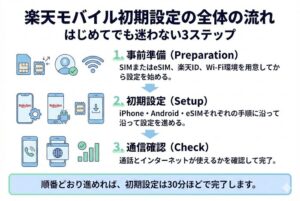
楽天モバイルの初期設定とは、スマホで電話やインターネットを使えるようにするための、いちばん最初の準備作業のことですね。
SIMカードやeSIMを設定しないままだと、スマホはただの板のままになってしまいます。
でも安心してください。
流れさえ分かってしまえば、作業そのものはそこまで難しくありませんよ。
まずは「全体で何をするのか」をざっくり把握して、気持ちを落ち着かせていきましょう。
① 楽天モバイル初期設定でやること一覧
楽天モバイルの初期設定でやることは、大きく分けると3つだけです。
たった3つと思うと、少し気が楽になりますよね。
1つ目は、SIMカード、またはeSIMをスマホに設定することです。
これは「楽天モバイルの回線をスマホに認識させる作業」と考えると分かりやすいですね。
2つ目は、通信設定が正しくできているかを確認することです。
iPhoneならほぼ自動、AndroidではAPN設定という入力作業が必要な場合もあります。
3つ目は、実際に電話とインターネットが使えるかをチェックすることです。
この確認まで終わって、ようやく「初期設定完了!」という状態になります。
流れをまとめると、次のようになりますよ。
| 手順 | 内容 |
|---|---|
| STEP1 | SIMカード・eSIMを設定する |
| STEP2 | 通信設定を確認・調整する |
| STEP3 | 通話・通信テストを行う |
この順番さえ守れば、大きく失敗することはほぼありません。
焦らず、1つずつ進めていきましょう。
② 初期設定にかかる時間の目安
楽天モバイルの初期設定は、思っているよりも短時間で終わるケースが多いです。
目安としては、早い人で10分〜15分ほどですね。
ゆっくり確認しながら進めても、30分あれば十分終わります。
ショップで待たされる時間を考えると、自分でやった方が早いかもしれません。
ただし、eSIMを使う場合や、Androidで手動設定が必要な場合は少し時間が延びることもあります。
それでも1時間以上かかることは、ほとんどありません。
「今日は一日つぶれるかも…」と身構える必要はないので、安心してくださいね。
Wi-Fi環境がある場所で、落ち着いて作業するのがポイントです。
③ 初心者が不安に感じやすいポイント
楽天モバイルの初期設定で、不安を感じやすいポイントはいくつか決まっています。
特に多いのが、「設定を間違えたら使えなくなるのでは?」という不安です。
でも実際は、設定をやり直せる場面がほとんどなので、そこまで怖がらなくて大丈夫ですよ。
次に多いのが、「専門用語が分からない」という悩みですね。
APN、eSIM、プロファイルなど、聞き慣れない言葉が出てくると一気に難しく感じます。
この記事では、そういった言葉もできるだけかみ砕いて説明していきます。
もう一つ多いのが、「今どこまで進んでいるのか分からなくなる」ことです。
だからこそ、章ごとに区切って、順番に説明していきますね。
この章では全体像をつかむことが目的なので、完璧に覚えなくて大丈夫です。
「こういう流れなんだな」と分かれば、それだけで一歩前進ですよ。
楽天モバイル初期設定の前に準備しておくもの
楽天モバイルの初期設定をスムーズに進めるためには、事前準備がとても大切ですね。
ここを飛ばしてしまうと、途中で手が止まってしまい、「あれ?進まない…」となりがちです。
逆に言うと、準備さえしっかりできていれば、初期設定は半分終わったようなものですよ。
まずは、何を用意すればいいのかを一緒に確認していきましょう。
① 必ず用意しておきたいもの一覧
楽天モバイルの初期設定を始める前に、最低限そろえておきたいものがあります。
まず絶対に必要なのが、楽天モバイルのSIMカード、またはeSIMの案内です。
物理SIMの場合は、郵送で届いた台紙一式を手元に置いておきましょう。
eSIMの場合は、QRコードを表示できる別の端末や、印刷した紙があると安心ですね。
次に必要なのが、初期設定を行うスマートフォン本体です。
当然ですが、バッテリーが少ないと途中で電源が落ちることもあります。
充電は50%以上、できれば満タンに近い状態がおすすめですよ。
そして忘れがちなのが、楽天IDとパスワードです。
初期設定や確認作業でログインを求められる場面があるため、すぐ入力できる状態にしておきましょう。
ここで、準備物を表でまとめておきますね。
| 項目 | 内容 |
|---|---|
| SIMカード/eSIM | 楽天モバイルから届いたもの |
| スマートフォン | 対応機種・充電済み |
| 楽天ID | ID・パスワードを確認済み |
| Wi-Fi環境 | 自宅やフリーWi-Fi |
これらがそろっていれば、初期設定で慌てることはほぼなくなります。
② Wi-Fi環境が必要な理由
楽天モバイルの初期設定では、Wi-Fi環境がほぼ必須になります。
なぜかというと、初期設定中はまだモバイル通信が使えない状態だからですね。
特にeSIMの設定では、QRコードの読み込み後に通信が必要になります。
Wi-Fiがないと、その時点で作業が止まってしまうこともあります。
また、設定中にアップデートや追加データの読み込みが入るケースもあります。
通信量を気にしなくていいという意味でも、Wi-Fiは心強い存在ですね。
自宅のWi-Fiが一番安定しますが、どうしても無い場合はフリーWi-Fiでも対応可能です。
ただし、カフェや駅のWi-Fiを使う場合は、途中で切れないよう注意してください。
安定した環境で、落ち着いて進めることが成功のコツですよ。
③ 初期設定前にやってはいけない注意点
準備ができたら、次は「やってはいけないこと」も知っておきましょう。
まず注意したいのが、SIMカードを何度も抜き差しすることです。
焦って入れ直すと、向きを間違えたり、トレイを破損する原因になります。
一度入れたら、まずは電源を入れて様子を見るのが基本ですね。
次に気をつけたいのが、設定途中でスマホを再起動しすぎることです。
必要なタイミング以外で再起動すると、設定が反映されにくくなる場合もあります。
また、複数の解説サイトを同時に見て混乱するのもよくある失敗です。
手順は一つに絞って、順番どおり進めた方が結果的に早く終わります。
分からなくなったら、一度深呼吸して、前の手順を確認してみましょう。
落ち着いて進めれば、楽天モバイルの初期設定はちゃんと完了しますよ。
【iPhone】楽天モバイルの初期設定手順
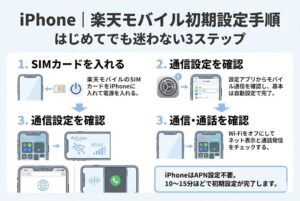
ここからは、iPhoneを使っている方向けに、楽天モバイルの初期設定手順を解説していきます。
iPhoneは、実は楽天モバイルの初期設定がかなり簡単な機種なんですよ。
理由は、APN設定などが自動で反映されるケースが多いからです。
難しい入力作業が少ないので、スマホが苦手な方でも安心して進められますね。
では、順番に見ていきましょう。
① SIMカードを入れて電源を入れる
まずは、楽天モバイルのSIMカードをiPhoneに入れるところからスタートします。
iPhone本体の側面にある小さな穴に、付属のSIMピンを差し込みましょう。
トレイが少し出てくるので、そこにSIMカードをそっと乗せます。
このとき、切り欠きの向きを間違えないように注意してくださいね。
向きが合っていれば、自然にトレイに収まるはずです。
無理に押し込む必要はありませんよ。
SIMカードをセットできたら、トレイを戻して電源を入れます。
すでに電源が入っている場合は、そのまま待っていてもOKです。
しばらくすると、画面上部にアンテナ表示が出ることがあります。
この時点で表示が出なくても、まだ焦らなくて大丈夫です。
② プロファイル・通信設定の確認
SIMカードを入れたら、次は通信設定が正しく反映されているかを確認します。
iPhoneの場合、多くのケースで設定は自動的に完了します。
そのため、AndroidのようなAPN手入力は基本的に不要ですね。
まずは、「設定」アプリを開いてみましょう。
次に、「モバイル通信」→「通信のオプション」へと進みます。
ここで特別なエラーメッセージが表示されていなければ、問題ない可能性が高いです。
もし「プロファイルをインストールしてください」と表示された場合は、楽天モバイルの案内に従って操作します。
画面の指示どおり進めれば、難しい操作はありません。
途中で分からなくなったら、一度画面を戻しても大丈夫ですよ。
iPhoneは設定の失敗が起きにくい設計なので、安心して進めてくださいね。
③ 通信・通話ができるか確認する方法
設定が終わったら、最後に必ず通信と通話のチェックを行いましょう。
これをやらずに終わってしまうと、「あとで使えない!」と困ることがあります。
まずは、Safariなどのブラウザを開いて、適当なサイトを表示してみてください。
ページがスムーズに表示されれば、インターネット通信はOKですね。
次に、電話アプリを開いて、どこかに発信してみましょう。
留守番電話や自分の別の番号でも問題ありません。
呼び出し音が鳴れば、通話設定も完了です。
もし通信できない場合は、Wi-Fiをオフにして再確認してみてください。
Wi-Fiを切った状態で通信できれば、楽天モバイル回線が使えています。
ここまで確認できたら、iPhoneの初期設定は完了です。
【Android】楽天モバイルの初期設定手順
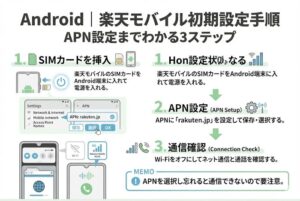
ここでは、Androidスマートフォンを使っている方向けに、楽天モバイルの初期設定手順を解説していきますね。
Androidは機種の種類が多いため、iPhoneより少しだけ設定項目が多く感じるかもしれません。
ただ、流れを理解して順番どおり進めれば、難しい作業ではありませんよ。
一つずつ確認しながら進めていきましょう。
① SIMカードを挿入する手順
まずは、楽天モバイルのSIMカードをAndroidスマホに入れるところから始めます。
本体側面や上部にあるSIMトレイを、SIMピンで開きましょう。
機種によって位置が違うので、分からない場合は電源ボタン周辺を確認してみてください。
トレイが出てきたら、SIMカードを正しい向きでセットします。
切り欠きの形が合う向きが正解なので、無理に押し込まないよう注意してくださいね。
SIMカードをセットできたら、トレイを戻して電源を入れます。
すでに電源が入っている場合は、そのまま数分待ってみましょう。
通知バーにアンテナ表示が出ることもありますが、まだ通信できなくても問題ありません。
次のAPN設定で、通信が有効になるケースが多いですよ。
② APN設定のやり方
Androidで楽天モバイルを使う場合、APN設定が必要になることがあります。
APNとは、インターネットにつなぐための接続情報のことですね。
まずは「設定」アプリを開いて、「ネットワークとインターネット」または「接続」を選びます。
次に「モバイルネットワーク」→「APN」へと進みましょう。
すでに「rakuten.jp」などのAPNが入っている場合は、それを選択するだけでOKです。
もし何も無い場合は、「追加」や「+」ボタンから新しくAPNを作成します。
入力項目は多く見えますが、実際に入力するのは一部だけです。
名前は「楽天モバイル」、APNは「rakuten.jp」と入力すれば問題ありません。
入力後は必ず保存して、そのAPNを選択状態にしてください。
保存しただけで選択していないと、通信できないことがあるので要注意です。
③ 正しく通信できているか確認する方法
APN設定が終わったら、必ず通信チェックを行いましょう。
まずはWi-Fiをオフにして、モバイル通信だけの状態にします。
その状態で、Chromeなどのブラウザを開いてサイトを表示してみてください。
問題なく表示されれば、インターネット通信は成功です。
次に、電話アプリを使って発信テストをしてみましょう。
コール音が鳴れば、通話設定も問題ありません。
もし通信できない場合は、一度スマホを再起動してみてください。
再起動だけで改善するケースも意外と多いんですよ。
それでもダメな場合は、APN設定が正しく選択されているかをもう一度確認してみましょう。
ここまでできれば、Androidの初期設定は完了です。
eSIMを使った楽天モバイル初期設定のやり方
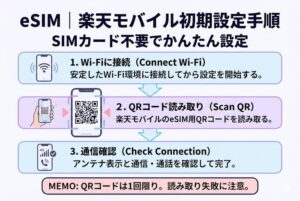
ここでは、SIMカードを使わずに設定できる「eSIM」を使った楽天モバイルの初期設定について解説しますね。
eSIMは最近増えてきた仕組みなので、少し不安に感じる人も多いかもしれません。
ですが、ポイントさえ押さえれば、実はSIMカードよりもスムーズに設定できることもあります。
順番に見ていけば大丈夫ですよ。
① eSIMとは?SIMカードとの違い
eSIMとは、スマホ本体に内蔵されたSIM機能のことですね。
物理的なカードを挿し込む必要がないのが、一番の特徴です。
QRコードを読み取るだけで回線設定ができるので、差し替えの手間がありません。
SIMカードをなくす心配がない、という点も安心ポイントです。
一方で、設定時には必ずインターネット環境が必要になります。
そのため、Wi-Fiがない場所では初期設定ができません。
SIMカードとeSIMの違いを、簡単な表で整理してみましょう。
| 項目 | SIMカード | eSIM |
|---|---|---|
| 設定方法 | カードを挿入 | QRコード読み取り |
| 紛失リスク | あり | なし |
| Wi-Fi必要性 | 必須ではない | 必須 |
この違いを理解しておくと、設定中に迷いにくくなりますよ。
② eSIMの初期設定手順
eSIMの初期設定は、基本的にQRコードを読み取るところから始まります。
まず、楽天モバイルから案内されたQRコードを準備してください。
紙に印刷してある場合もあれば、メールやmy楽天モバイルで表示する場合もあります。
次に、スマホの「設定」アプリを開き、「モバイル通信」や「SIM管理」へ進みます。
そこにある「eSIMを追加」「モバイルプランを追加」といった項目を選びましょう。
カメラが起動するので、QRコードを画面に合わせます。
数秒待つと、楽天モバイルの回線情報が読み込まれます。
あとは画面の案内に従って進めるだけでOKです。
途中で通信確認や同意画面が出ることがありますが、内容を確認して進みましょう。
設定完了後は、アンテナ表示が出ていれば成功のサインです。
③ eSIM設定で失敗しやすいポイント
eSIM設定で一番多い失敗は、Wi-Fiに接続していない状態で始めてしまうことです。
QRコードは読み取れても、その後の通信で止まってしまうケースがよくあります。
必ず、安定したWi-Fiにつながっているかを確認してから始めましょう。
次に多いのが、QRコードを何度も読み取ろうとしてしまうことです。
eSIMのQRコードは、基本的に一度しか使えません。
何度も失敗すると無効になることもあるので、慎重に進めたいですね。
もし読み取りに失敗した場合は、無理に続けず公式サポートを確認しましょう。
また、設定後に通信できない場合は、スマホの再起動が効果的なこともあります。
eSIMは便利ですが、落ち着いて進めることが成功のコツです。
ここまでできれば、eSIMの初期設定は完了ですよ。
楽天モバイル初期設定がうまくいかない時の対処法
ここまで手順どおり進めても、まれに楽天モバイルの初期設定がうまくいかないことがあります。
でも、ここで焦らなくて大丈夫ですよ。
実は、つまずくポイントはだいたい決まっています。
よくある原因を順番に確認していけば、多くの場合は自分で解決できます。
一つずつ一緒に見ていきましょう。
① 圏外・通信できない場合の原因
初期設定後に一番多いトラブルが、「圏外のまま」「通信できない」という状態です。
まず確認してほしいのは、機内モードがオンになっていないかどうかです。
意外と気づかずにオンになっていること、ありますよね。
次に、Wi-Fiをオフにした状態で通信できるかを確認してみましょう。
Wi-Fiにつながっていると、モバイル通信の状態が分かりにくくなります。
それでも通信できない場合は、スマホの再起動を試してください。
再起動だけで、回線がつながるケースは本当に多いです。
また、SIMカードを使っている場合は、正しく挿入されているかも確認しましょう。
トレイが少しズレているだけでも、認識されないことがあります。
落ち着いて一つずつ確認すれば、原因は見つかりやすいですよ。
② APN設定が反映されない時の対処法
Androidで多いのが、APN設定をしたのに通信できないパターンです。
この場合、設定内容そのものよりも「選択状態」になっていないことが原因なことがあります。
APNは、作成しただけでは使われません。
必ず、そのAPNにチェックが入っているかを確認してください。
また、入力ミスもよくある原因です。
特に「rakuten.jp」のスペルが間違っていないかを見直してみましょう。
大文字や全角文字が混ざっていないかも要チェックですね。
それでもダメな場合は、一度APNを削除して、最初から作り直すのも有効です。
設定をやり直すことで、うまく反映されることもあります。
焦らず、ゆっくり確認することが大切ですよ。
③ どうしても解決しない場合の相談先
すべて試しても解決しない場合は、無理せずサポートを頼りましょう。
楽天モバイルには、チャットサポートや電話サポートがあります。
特にチャットは、画面を見ながら相談できるので便利ですね。
また、近くに楽天モバイルショップがある場合は、店舗での相談も可能です。
「自分で設定しないとダメ」ということはありません。
困ったときに頼れる場所があるのは、安心材料ですよね。
設定が完了すれば、その後は快適に使えるようになります。
ここでつまずいても、決して失敗ではありませんよ。
一歩ずつ解決していきましょう。
楽天モバイル初期設定でよくある質問
ここでは、楽天モバイルの初期設定について、特によく聞かれる質問をまとめて解説しますね。
設定中や設定後に「これって大丈夫?」と感じやすいポイントばかりです。
自分に当てはまるものがないか、チェックしながら読んでみてください。
① 初期設定は自分でやっても大丈夫?
結論から言うと、楽天モバイルの初期設定は自分でやってもまったく問題ありません。
実際、多くの人が自宅で設定を完了しています。
この記事で紹介している手順どおりに進めれば、特別な知識は必要ないですね。
スマホ操作が苦手でも、「読んで→操作して→確認する」を繰り返せば大丈夫です。
途中で間違えても、設定をやり直せる場面がほとんどです。
「失敗したら終わり」ということはありません。
不安な場合は、時間に余裕がある日に作業するのがおすすめですよ。
落ち着いて取り組めば、ちゃんと設定できます。
② 初期設定後すぐに使えないことはある?
初期設定が終わっても、すぐに通信できないことは、まれにあります。
特に回線切り替え直後や、eSIM設定後に起きやすいですね。
この場合、多くは時間の経過や再起動で改善します。
目安としては、10分〜30分ほど待ってみましょう。
それでもダメな場合は、APN設定や選択状態を再確認します。
Wi-Fiをオフにして通信チェックするのも忘れずに。
「すぐ使えない=失敗」ではないので、焦らなくて大丈夫ですよ。
少し待つだけで使えるようになるケースも多いです。
③ 店舗サポートはどこまで対応してくれる?
楽天モバイルショップでは、初期設定のサポートも行っています。
SIMの挿入確認や、基本的な設定チェックをしてもらえる場合があります。
ただし、混雑状況や店舗によって対応範囲は異なります。
来店前に予約しておくと、スムーズに案内されやすいですね。
また、すべてを丸投げするというより、「分からない部分を確認する」使い方がおすすめです。
自分でやってみて、どうしても不安なところだけ聞くイメージですね。
チャットサポートと併用すると、解決が早くなることもあります。
困ったときに頼れる選択肢があるのは、心強いポイントです。
まとめ|楽天モバイル 初期設定を安心して完了させるために
| 項目 | ポイント |
|---|---|
| 事前準備 | SIM・eSIM、楽天ID、Wi-Fi環境を用意 |
| 設定手順 | iPhone・Android・eSIMで手順が異なる |
| トラブル対策 | 再起動・APN確認で解決することが多い |
今回は、楽天モバイルの初期設定について、最初の準備から設定完了までを順番に解説しました。
手順を一つずつ確認しながら進めれば、スマホが苦手な人でも問題なく設定できます。
もし途中でつまずいても、原因は限られているので落ち着いて対処すれば大丈夫です。
この記事を参考にしながら進めて、安心して楽天モバイルを使い始めてくださいね。
より詳しい最新情報は、楽天モバイル公式サポートページ もあわせて確認しておくと安心です。
【PR】
初期設定がうまくいかない場合は、公式サポートも活用しましょう。
この記事どおりに進めても通信できない時や、不安な点がある場合は、楽天モバイル公式サポートを確認すると安心です。