

楽天モバイル eSIM 設定について、初めての人でも迷わず進められるように解説します。
楽天モバイルを契約したけれど、eSIMの設定ってなんだか難しそう、と感じていませんか。
途中で止まったらどうしよう、圏外のままだったら困る、そんな不安を感じる人はとても多いです。
特に、iPhoneとAndroidの違いや、新規契約・MNP・機種変更など、自分の状況が分からず悩むこともありますよね。
こういった疑問や悩みに答えます。
この記事では、楽天モバイルのeSIM設定を、準備から設定手順、よくある失敗と対処法まで、順番にやさしく解説しています。
中学生でも分かる言葉でまとめているので、スマホ操作が苦手な人でも大丈夫です。
最後まで読めば、eSIM設定への不安が消えて、自分でしっかり設定できるようになりますよ。
楽天モバイルのeSIM設定とは?最初に知っておきたい基本
楽天モバイルのeSIM設定とは、スマホの中にデータとしてSIM情報を入れて、通信できるようにする仕組みのことです。
SIMカードを差し込まなくても使えるため、最近とても注目されていますね。
ただ、初めてeSIMを使うと「なんだか難しそう」と感じる人も多いでしょう。
ここでは、設定に入る前に必ず知っておきたい基本を、超かんたんに解説していきます。
① eSIMとは何かを超かんたんに解説
eSIMとは、スマホの中に最初から入っている「デジタルなSIM」のことです。
小さなカードを抜き差しする必要がなく、ネット上の手続きだけで通信を始められるのが特徴ですね。
例えるなら、ゲームソフトをカセットで買うのではなく、ダウンロード版で入れる感覚に近いです。
楽天モバイルのeSIM設定も、この「ダウンロードして使う」イメージを持つと分かりやすいですよ。
申し込みが終わると、my楽天モバイルというアプリを使って、回線情報をスマホに読み込ませます。
すると、その瞬間から電話やネットが使えるようになる、という仕組みなんです。
「SIMって物理カードじゃないの?」と思っていた人ほど、最初は戸惑うかもしれませんね。
でも、流れ自体は意外とシンプルで、画面の案内どおり進めるだけで完了します。
慣れてしまえば、「もうカードには戻れないかも」と感じる人も多いでしょう。
② 楽天モバイルでeSIMを使うメリット
楽天モバイルでeSIMを使う最大のメリットは、とにかく早く使い始められる点です。
本人確認がオンラインで終わり、そのまま設定まで進めば、最短で当日中に開通することもあります。
「今日中にスマホを使いたい!」という人には、かなり助かりますよね。
また、SIMカードの配送を待つ必要がありません。
ポストを気にしたり、不在票を確認したりする手間もゼロです。
これだけでも、かなりラクだと感じる人は多いでしょう。
さらに、1台のスマホで2つの回線を使える「デュアルSIM」にも対応しやすいです。
例えば、仕事用とプライベート用で番号を分けたい場合にも便利ですね。
楽天モバイルをサブ回線として使う人にも、eSIMは相性がいいと言えます。
| メリット | 内容 |
|---|---|
| 開通が早い | 最短当日considerablyで利用開始できる |
| 配送待ちなし | SIMカードが届くのを待たなくていい |
| デュアルSIM対応 | 1台で2回線運用しやすい |
このように、楽天モバイル eSIM 設定には、時間も手間も減らせるメリットがたくさんあります。
「面倒そう」というイメージだけで避けるのは、少しもったいないかもしれませんね。
③ 物理SIMとの違いと注意点
eSIMと物理SIMの一番の違いは、「差し替えが必要かどうか」です。
物理SIMは、スマホの横にある小さなトレイを開けて、カードを入れ替えます。
一方でeSIMは、設定画面だけで完結します。
ただし、便利な反面、注意点もあります。
すべてのスマホがeSIMに対応しているわけではない、という点です。
楽天モバイルを使う前に、必ずeSIM対応端末かを確認する必要があります。
また、機種変更をしたときは、eSIMの再発行が必要になります。
物理SIMのように、そのまま差し替えて使うことはできません。
この点は、あとで「えっ?」となりやすいポイントですね。
| 項目 | eSIM | 物理SIM |
|---|---|---|
| 差し替え | 不要 | 必要 |
| 設定方法 | 画面操作のみ | カード挿入+設定 |
| 機種変更 | 再発行が必要 | 差し替え可能 |
こうした違いを知っておくだけで、楽天モバイル eSIM 設定への不安はかなり減ります。
次の章では、いよいよ設定前に準備するものを整理していきますよ。
ここまで理解できていれば、スタート地点としてはバッチリです!
まだ申し込み前の方は、
楽天モバイルのeSIM対応機種一覧
を先に確認しておくと安心です。
楽天モバイルでeSIM設定を始める前の準備
楽天モバイルのeSIM設定は、正直なところ準備が9割と言ってもいいです。
ここを飛ばしてしまうと、「途中で止まった」「圏外のまま動かない」といったトラブルにつながりやすいですね。
逆に言えば、事前にポイントを押さえておけば、設定はかなりスムーズに進みます。
この章では、設定前に必ず確認しておきたい準備を、順番に整理していきます。
① eSIM対応端末かを確認する方法
まず最初にやるべきことは、今使っているスマホがeSIMに対応しているかの確認です。
ここを確認せずに進めてしまうと、どんなに頑張っても設定できません。
少し厳しい言い方ですが、非対応端末ではスタートラインに立てないのです。
楽天モバイルでは、「ご利用製品の対応状況確認」という公式ページが用意されています。
そこに機種名を入力すると、楽天回線やeSIMに対応しているかがすぐ分かります。
iPhoneであれば、iPhone XS以降のモデルは基本的にeSIM対応ですね。
Androidは少し注意が必要です。
同じ機種名でも、販売元や型番によってeSIM非対応の場合があります。
「たぶん大丈夫だろう」は危険なので、必ず公式の対応表を確認しましょう。
| 端末の種類 | 注意ポイント |
|---|---|
| iPhone | XS以降は基本的にeSIM対応 |
| Android | 型番・販売元ごとに対応状況が異なる |
この確認を先にしておくだけで、後のトラブルはかなり減ります。
地味ですが、とても大事な準備ですね。
まだ申し込み前の方は、
楽天モバイルのeSIM対応機種一覧
を先に確認しておくと安心です。
② 設定前に必ず必要なもの一覧
次に、eSIM設定を進めるために必要なものを揃えておきましょう。
途中で「あれがない」「ログインできない」となると、意外と心が折れます。
先に全部用意しておくと、安心感がぜんぜん違いますよ。
最低限、必要になるものはこちらです。
- eSIM対応スマートフォン
- my楽天モバイルにログインできるIDとパスワード
- 申し込み時の情報(契約内容)
- 安定したWi-Fi環境
特に多いのが、my楽天モバイルにログインできずに止まるケースです。
パスワードを忘れてしまい、再設定で時間がかかる人も少なくありません。
事前にログインできるか、必ず確認しておきましょう。
また、MNP(乗り換え)の人は、転入手続きのタイミングにも注意が必要です。
「まだ前の回線が生きている」「切り替えが完了していない」状態だと、eSIM設定は進みません。
自分が今どの段階なのか、把握しておくことが大切ですね。
③ Wi-Fi環境が必要な理由
楽天モバイルのeSIM設定では、Wi-Fi環境がほぼ必須になります。
なぜなら、eSIMの情報はインターネット経由でスマホにダウンロードするからです。
この時点では、まだ楽天モバイルの回線は使えません。
「モバイル通信でできないの?」と思うかもしれませんね。
残念ながら、初期設定中は通信できないため、Wi-Fiがないと詰みます。
自宅のWi-Fiや、安定したフリーWi-Fiを使える場所で行いましょう。
また、設定中に通信が切れると、エラーが出ることもあります。
カフェのWi-Fiなどを使う場合は、途中で切れないか注意してください。
できれば、自宅など落ち着いた環境がベストですね。
| 項目 | 理由 |
|---|---|
| Wi-Fi必須 | eSIM情報をダウンロードするため |
| 安定性 | 途中で切れると設定エラーの原因になる |
ここまで準備できていれば、eSIM設定でつまずく可能性はかなり低くなります。
次はいよいよ、実際の設定手順に入っていきます。
まずはiPhone編から、ゆっくり一緒に進めていきましょう!
【iPhone】楽天モバイル eSIMの設定手順
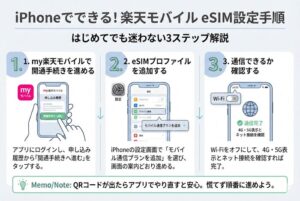
ここからは、iPhoneで楽天モバイルのeSIMを設定する具体的な手順を解説していきます。
画面の流れが分かれば、実際の操作はそこまで難しくありません。
「今どこを操作しているのか」を意識しながら、ゆっくり進めていきましょう。
焦らなくて大丈夫です。
① my楽天モバイルで開通手続きを進める
iPhoneのeSIM設定は、まず「my楽天モバイル」アプリから始まります。
Safariなどのブラウザではなく、必ずアプリを使うのがポイントですね。
ここを間違えると、あとでQRコードが表示されて混乱しやすくなります。
アプリを開いたら、楽天IDでログインします。
ログイン後、申し込み履歴の中から該当する回線を選び、「開通手続きへ進む」をタップします。
このボタンが見つからない場合は、まだ本人確認やMNP転入が完了していない可能性があります。
画面の案内に従って進めると、「eSIMを設定する」といった表示が出てきます。
この時点では、まだiPhoneの設定画面には移りません。
「準備段階」と思って、落ち着いて進めましょう。
ここまで来られたら、スタートは順調です。
次はいよいよ、iPhone本体の設定に入りますよ。
② eSIMプロファイルを追加する方法
my楽天モバイルでの手続きが進むと、自動的にiPhoneの設定画面が開きます。
「モバイル通信プランを追加」という表示が出たら、正解ルートに乗っています。
この画面が出たら、ひと安心ですね。
ここでやることは、とてもシンプルです。
画面に表示される案内を確認し、「続ける」や「追加」をタップしていくだけです。
特別な入力や、難しい操作はありません。
途中で「キャリア設定アップデート」という表示が出ることがあります。
この場合は、必ずアップデートを実行しましょう。
これを後回しにすると、通信できない原因になることがあります。
eSIMプロファイルの追加が終わると、iPhoneに新しい回線情報が登録されます。
見た目では大きな変化がないため、「本当にできた?」と不安になるかもしれません。
でも、ここまで来ていれば、ほぼ成功です。
③ 回線がつながったか確認するポイント
eSIMの設定が終わったら、必ず通信できるかを確認しましょう。
この確認をしないまま外出すると、「圏外で使えない!」と焦ることになります。
最後のチェック、大事ですよ。
まず、Wi-Fiをオフにします。
その状態で、画面右上に「4G」や「5G」と表示されているか確認してください。
ここに表示が出ていれば、楽天モバイルの回線につながっています。
次に、Safariを開いて、何か検索してみましょう。
ページが表示されれば、通信は問題ありません。
電話アプリで発信テストをしてみるのもおすすめですね。
もし、すぐにつながらない場合でも、慌てなくて大丈夫です。
反映までに少し時間がかかることもあります。
iPhoneを再起動して、数分待ってみましょう。
それでもダメな場合は、後の章で解説する「よくある失敗と対処法」をチェックしてみてください。
ほとんどのトラブルは、ちゃんと解決できます。
ここまでできたあなた、かなり順調ですよ!
設定がうまくいかない場合は、
楽天モバイルが圏外・通信できないときの対処法まとめ
もあわせて確認してみてください。
【Android】楽天モバイル eSIMの設定手順
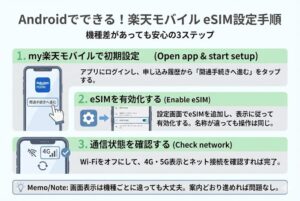
ここからは、Androidスマホで楽天モバイルのeSIMを設定する方法を解説します。
Androidは機種やメーカーによって表示が少しずつ違うため、iPhoneより戸惑いやすいですね。
ただし、流れそのものは共通しているので、ポイントを押さえれば問題ありません。
「画面が少し違っても焦らない」が大事ですよ。
① my楽天モバイルアプリでの初期設定
Androidでも、最初に使うのは「my楽天モバイル」アプリです。
ブラウザではなく、必ずアプリから操作するようにしてください。
ここを間違えると、途中でQRコードが出て止まる原因になります。
アプリを開いたら、楽天IDでログインします。
申し込み履歴から対象の回線を選び、「開通手続きへ進む」をタップしましょう。
この流れはiPhoneとほぼ同じですね。
本人確認やMNP転入が完了していない場合、開通ボタンが表示されないことがあります。
その場合は、少し時間を置いてから再度確認してみてください。
慌てて何度も操作し直す必要はありません。
正常に進むと、eSIM設定へ進む案内が表示されます。
ここからAndroid本体の設定に移っていきます。
② ネットワーク設定でeSIMを有効化する方法
my楽天モバイルでの操作が進むと、Androidの設定画面が開きます。
表示は「モバイルネットワーク」「SIM」「ネットワークとインターネット」など、機種によって異なります。
名称が違っても、やることは同じなので安心してくださいね。
画面の案内に従って、eSIMを追加・有効化していきます。
途中で「このSIMを有効にしますか?」といった確認が出たら、必ず許可しましょう。
ここでキャンセルしてしまうと、設定が中断されます。
設定が完了すると、楽天モバイルの回線が一覧に表示されます。
デュアルSIM対応端末の場合は、どの回線を主に使うか選択する画面が出ることもあります。
通話・データ通信に楽天モバイルを指定しておくと安心ですね。
最後に、Wi-Fiをオフにして、通信できるか確認します。
ステータスバーに「4G」や「5G」と表示されていれば成功です。
③ Android特有の注意点
AndroidのeSIM設定で一番多いトラブルは、「画面が説明と違う」という不安です。
これは、メーカーやOSバージョンの違いが原因で起こります。
決して、あなたの操作ミスとは限りません。
また、過去に他社回線を使っていた場合、APN設定が残っていることがあります。
楽天モバイルでは基本的にAPN設定は不要ですが、通信できない場合は確認が必要です。
不要なAPNがある場合は削除しておきましょう。
さらに、eSIM設定中は機内モードをオン・オフしないようにしてください。
通信が不安定になると、設定がうまく反映されないことがあります。
設定が完了するまでは、スマホを触りすぎないのがコツですね。
もし途中でエラーが出ても、ほとんどの場合はやり直しが可能です。
落ち着いて、公式手順に沿って再度試してみましょう。
次の章では、状況別の設定方法を整理していきます。
設定がうまくいかない場合は、
楽天モバイルが圏外・通信できないときの対処法まとめ
もあわせて確認してみてください。
状況別|楽天モバイル eSIM設定のやり方
楽天モバイルのeSIM設定で一番ややこしいのが、「自分はどのパターンなのか分からない」という点です。
新規契約なのか、MNPなのか、機種変更なのかで、実は流れが少しずつ変わります。
ここを間違えると、「説明どおりに進まない!」と混乱しやすいですね。
この章では、状況別にeSIM設定の考え方を整理していきます。
① 新規契約の場合の設定手順
新規契約とは、今まで楽天モバイルを使っていなかった人が、新しく契約するケースです。
電話番号も新しく発行されるため、流れとしては一番シンプルですね。
初めてeSIMを使う人も、このパターンが多いでしょう。
新規契約の場合、本人確認が完了すると、そのままeSIM設定に進めます。
my楽天モバイルアプリにログインし、「開通手続きへ進む」をタップするだけです。
余計な分岐が少ないので、画面の案内どおり進めば問題ありません。
「いつ設定すればいいの?」と迷う人もいますが、本人確認が完了した後ならOKです。
早すぎても、遅すぎてもダメ、ということはありません。
時間に余裕があるときに落ち着いて行いましょう。
| ポイント | 内容 |
|---|---|
| 難易度 | 低い(初心者向け) |
| 注意点 | Wi-Fi環境を用意する |
新規契約は、楽天モバイル eSIM 設定の中でも一番スムーズに進みやすいパターンです。
ここでつまずく場合は、準備不足の可能性が高いですね。
② MNP乗り換え時の設定手順
MNPとは、今使っている電話番号をそのまま楽天モバイルに移す方法です。
このパターンは、新規契約よりも少しだけ注意点が増えます。
なぜなら、「回線の切り替えタイミング」が関係してくるからです。
MNPの場合、my楽天モバイルで「MNP転入を開始する」操作が必要です。
この操作をしないと、eSIM設定に進めません。
「eSIMが設定できない!」という人の多くは、ここで止まっています。
転入手続きが完了すると、今まで使っていた回線は使えなくなります。
その直後に、楽天モバイルのeSIM設定を行う流れですね。
このため、Wi-Fi環境がより重要になります。
タイミングとしては、日中やサポートが確認できる時間帯がおすすめです。
深夜にやると、何かあったときに不安になりますからね。
| ポイント | 内容 |
|---|---|
| 難易度 | 普通 |
| 注意点 | MNP転入手続きを忘れない |
MNPは少し緊張しますが、流れを理解していれば怖くありません。
事前にこの章を読んでおくだけでも、安心感が違いますよ。
③ 機種変更・再発行時の設定手順
機種変更やeSIM再発行は、意外とつまずきやすいポイントです。
「前は使えていたのに、急につながらない」と感じる人も多いですね。
でも、原因はとてもシンプルなことがほとんどです。
eSIMは、スマホ本体にひもづく仕組みです。
そのため、機種を変えた場合は、必ずeSIMの再発行が必要になります。
古い端末のeSIMを、そのまま使い回すことはできません。
再発行は、my楽天モバイルから手続きできます。
新しい端末でeSIM設定を行う前に、必ず再発行を済ませましょう。
ここを飛ばすと、どれだけ設定しても通信できません。
| ポイント | 内容 |
|---|---|
| 難易度 | やや高め |
| 注意点 | eSIMの再発行が必須 |
機種変更時は、「eSIMは引き継げない」と覚えておくと楽です。
次の章では、設定でよくある失敗と、その対処法をまとめていきます。
ここを知っておくと、かなり安心ですよ。
楽天モバイル eSIM設定でよくある失敗と対処法
楽天モバイルのeSIM設定は、手順自体はシンプルです。
それでも「うまくいかない」「途中で止まった」と感じる人は少なくありません。
でも安心してください。
よくある失敗パターンは、ほぼ決まっています。
ここでは、特につまずきやすいケースと、その対処法を分かりやすくまとめますね。
① QRコードが表示されて進まないとき
eSIM設定中に、突然QRコードが表示されて戸惑う人はとても多いです。
「読み取れって言われても、もう一台スマホないよ…」と焦りますよね。
でも、この状況はよくあるパターンなので大丈夫です。
原因のほとんどは、my楽天モバイルを「ブラウザ版」で開いていることです。
楽天モバイルのeSIM設定は、アプリで進めるのが基本ルートなんですよ。
ブラウザからだと、QRコード案内に切り替わることがあります。
対処法はとてもシンプルです。
一度画面を閉じて、「my楽天モバイル」アプリを起動し直してください。
そのまま開通手続きをやり直すと、QRコードは表示されず、端末内で設定が進みます。
「失敗した?」と不安になる必要はありません。
やり直しても、契約が無効になることはないので安心してくださいね。
設定がうまくいかない場合は、
楽天モバイルが圏外・通信できないときの対処法まとめ
もあわせて確認してみてください。
② 圏外のまま通信できない場合
eSIMの設定を終えたのに、ずっと圏外のまま。
これは、精神的にかなり不安になりますよね。
でも、このケースも落ち着いて確認すれば解決できることが多いです。
まず確認してほしいのが、Wi-Fiをオフにしているかどうかです。
Wi-Fiがオンのままだと、楽天モバイル回線につながっているか分かりません。
必ずオフにして、4Gや5Gの表示をチェックしましょう。
次に、スマホの再起動を試してください。
eSIMの情報が反映されるまで、少し時間がかかることがあります。
再起動だけで、あっさり解決することも多いんですよ。
Androidの場合、過去に使っていたAPN設定が残っていることもあります。
不要なAPNがあると、通信がうまくいかない原因になります。
設定画面から確認して、不要なものは削除しておきましょう。
③ 設定が完了しているのに使えない原因
「設定完了」と表示されたのに、通信できない。
この状態も、かなり不安になりますよね。
ですが、実は“完全に反映されるまで待ち時間が必要”な場合があります。
eSIMの状態には、「ダウンロード中」「反映待ち」といった段階があります。
見た目では分かりにくいですが、裏で処理が続いていることがあるんです。
この場合、少し時間を置いてから再度確認してみましょう。
また、キャリア設定アップデートを見逃しているケースもあります。
iPhoneでは、アップデートをしないと通信できないことがあります。
設定画面に通知が出ていないか、必ず確認してください。
それでも改善しない場合は、my楽天モバイルのFAQを確認するのがおすすめです。
多くのトラブルは、公式の案内で解決できます。
「自分だけじゃない」と思えるだけでも、少し気が楽になりますよね。
次の章では、よくある質問をまとめていきます。
ここまで読んでいれば、eSIM設定の不安はかなり減っているはずですよ。
楽天モバイル eSIM設定に関するよくある質問
楽天モバイルのeSIM設定について調べていると、細かい疑問がいくつも出てきますよね。
「これって大丈夫?」「失敗したらどうなるの?」と不安になる気持ち、よく分かります。
この章では、特によく聞かれる質問をピックアップして、分かりやすく答えていきます。
ここまで読めば、ほぼすべての不安は解消されるはずですよ。
① eSIM設定はどれくらい時間がかかる?
楽天モバイルのeSIM設定にかかる時間は、条件がそろっていればとても短いです。
本人確認が完了していて、Wi-Fi環境が整っていれば、10分前後で終わることもあります。
「思ったより早かった」と感じる人も多いですね。
ただし、すべての人が同じ時間で終わるわけではありません。
MNP乗り換えの場合は、転入手続きのタイミングによって少し待つことがあります。
また、設定の反映に時間がかかるケースもゼロではありません。
| 状況 | 目安時間 |
|---|---|
| 新規契約 | 約5〜10分 |
| MNP乗り換え | 10〜30分程度 |
| 反映待ち | 数十分〜数時間 |
大切なのは、「すぐ使えなくても異常とは限らない」と知っておくことです。
少し待つだけで解決することも多いですよ。
② 途中で失敗したらやり直せる?
「もし失敗したら、もう使えなくなるの?」と心配する人はとても多いです。
ですが、その点は安心してください。
eSIM設定は、途中で失敗してもやり直せる仕組みになっています。
設定中にエラーが出たり、画面を閉じてしまったりしても問題ありません。
my楽天モバイルに再度ログインして、開通手続きをやり直せばOKです。
契約が無効になったり、料金が二重に発生したりすることはありません。
ただし、何度も連続で操作を繰り返すのはおすすめしません。
エラーが続く場合は、一度時間を置いてから再挑戦しましょう。
気持ちを落ち着けるのも、大事な対処法ですね。
③ 店舗サポートは受けられる?
「自分でやるのが不安だから、店舗でお願いしたい」という人もいますよね。
楽天モバイルには、全国に店舗があります。
ただし、eSIM設定は基本的にオンライン手続きが前提です。
店舗では、操作のサポートや相談に乗ってもらえる場合があります。
ですが、混雑状況や内容によっては、対応できないこともあります。
事前に来店予約をしておくと、スムーズですね。
まずは、このブログ記事の手順どおりに一度試してみるのがおすすめです。
それでも不安が残る場合に、店舗や公式サポートを頼ると良いでしょう。
「一人で抱え込まない」ことが大切ですね。
以上で、楽天モバイル eSIM設定の本文解説はすべて完了です。
次は、記事全体の導入となるリード文を作成していきます。
ここまで本当にお疲れさまでした!
まとめ|楽天モバイル eSIM 設定を失敗せずに進めるために
| ポイント | 内容 |
|---|---|
| 事前準備 | eSIM対応端末とWi-Fi環境を必ず確認する |
| 設定手順 | my楽天モバイルアプリから順番に進める |
| つまずき対策 | QRコード・圏外・反映待ちは慌てない |
| 状況別対応 | 新規・MNP・機種変更で流れが違う |
今回は、楽天モバイル eSIM 設定について、準備から設定方法、失敗しやすいポイントまで解説しました。
eSIMは難しそうに見えますが、流れを理解すれば、自分ひとりでもしっかり設定できます。
特に、事前準備と状況別の考え方を知っておくだけで、失敗のリスクはぐっと下がります。
もし途中で止まっても、やり直しができる仕組みなので、落ち着いて対応してください。
公式情報もあわせて確認したい方は、楽天モバイル公式サポートページも参考になります。
この記事を参考に、ぜひ安心して楽天モバイルのeSIM設定にチャレンジしてみてくださいね。
楽天モバイルのeSIM設定、ここまで読めばもう大丈夫です。
あとは、my楽天モバイルアプリを開いて、この記事の手順どおりに進めるだけ。
もし途中で不安になったら、この記事を見返しながらゆっくり進めてくださいね。