
楽天モバイルの設定は、SIMカードまたはeSIMを設定して回線開通を行うだけで利用できるケースがほとんどです。
多くのスマートフォンではAPN設定も自動で行われるため、初心者でも5〜10分ほどで楽天モバイルを使い始めることができます。
この記事では、楽天モバイルの初期設定の流れをSIM設定・eSIM設定・APN設定・Rakuten Link設定まで初心者向けにわかりやすく解説します。
楽天モバイル 設定の方法について、初心者向けにわかりやすく解説します。
楽天モバイルを申し込んだけど、SIMカードを入れたあと何をすればいいのか迷っていませんか?
APN設定は必要なのか、Rakuten Linkはどう設定するのかなど、初めてだと不安になりますよね。
こういった疑問や悩みに答えます。
この記事では、楽天モバイルの初期設定の流れを、SIM設定から通信確認まで順番に解説します。
iPhoneとAndroidの設定方法や、通信できない時の対処法も紹介しています。
この記事を読めば、スマホ初心者でも楽天モバイルをスムーズに使い始めることができます。
楽天モバイルの設定で困っている方は、ぜひ最後までチェックしてみてくださいね。
楽天モバイル初期設定の流れ【初心者向け完全ガイド】
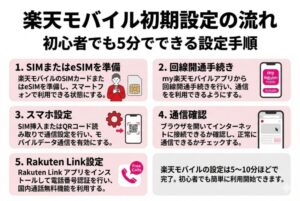
楽天モバイルの初期設定の流れについて解説します。
楽天モバイルは、他の格安SIMと比べても設定がとても簡単です。
基本的にはSIMカードやeSIMをスマホに設定し、回線を開通するだけで利用できるようになります。
ここでは、楽天モバイルの初期設定の全体の流れを初心者の方でも分かるように紹介します。
① 楽天モバイル申し込み後にやること
楽天モバイルを申し込んだあと、まず最初に行うのはSIMカードまたはeSIMの受け取りです。
SIMカードを選択した場合は、自宅にSIMカードが郵送されます。
一方でeSIMを選んだ場合は、SIMカードの到着を待つ必要はありません。
「my楽天モバイル」というアプリや専用ページから、すぐに設定を進めることができます。
申し込み完了後は、楽天モバイルから登録メールアドレス宛に案内が届きます。
このメールには、回線開通や設定方法の案内が書かれているので必ず確認しておきましょう。
楽天モバイルの設定はとてもシンプルですが、手順を理解しておくとスムーズに進めることができます。
② SIMカードまたはeSIMを準備する
楽天モバイルでは、SIMカードまたはeSIMのどちらかを利用して通信を行います。
SIMカードは、スマホ本体に挿入して使う物理的なカードです。
一方でeSIMは、スマホの中にあるデジタルSIMを利用する仕組みになっています。
最近のスマートフォンではeSIM対応機種も増えており、SIMカードがなくても通信が可能です。
それぞれの特徴を簡単にまとめると次のようになります。
| 種類 | 特徴 |
|---|---|
| SIMカード | スマホに差し込んで使う一般的なSIM |
| eSIM | QRコード読み込みで設定できるデジタルSIM |
スマホ初心者の場合は、SIMカードの方が設定しやすいと感じる方も多いでしょう。
一方で、すぐに開通したい場合はeSIMを選ぶとスピーディーに利用できます。
③ 回線開通手続きを行う
楽天モバイルを利用するためには、回線開通手続きを行う必要があります。
回線開通とは、申し込んだ回線を実際に使える状態にする手続きのことです。
この手続きは「my楽天モバイル」アプリから簡単に行うことができます。
アプリにログインし、回線切替のボタンをタップするだけで開通手続きが進みます。
通常は数分ほどで回線が有効になり、スマホでデータ通信ができるようになります。
回線が開通すると、スマホの画面上部に「4G」や「5G」の表示が出るようになります。
この表示が確認できれば、楽天モバイルの回線が利用できる状態になっています。
④ 通信ができるか確認する
回線開通が完了したら、次に通信ができるか確認してみましょう。
スマホのブラウザを開き、インターネットサイトにアクセスしてみます。
問題なくページが表示されれば、楽天モバイルの通信設定は成功です。
もしインターネットにつながらない場合は、モバイルデータ通信がONになっているか確認しましょう。
また、スマホを一度再起動することで通信が正常に動作する場合もあります。
楽天モバイルの多くのスマホでは、APN設定も自動で行われます。
そのため、特別な設定をしなくてもインターネットが利用できることがほとんどです。
⑤ Rakuten Linkの初期設定を行う
楽天モバイルを使うなら「Rakuten Link」の設定も行っておきましょう。
Rakuten Linkは、楽天モバイル専用の通話アプリです。
このアプリを利用することで、国内通話が無料になります。
通常の電話アプリでは通話料金が発生する場合がありますが、Rakuten Linkを使えば無料で通話できます。
設定方法はとても簡単で、アプリをインストールして電話番号認証を行うだけです。
SMS認証が完了すると、すぐに通話機能を利用できるようになります。
楽天モバイルを最大限活用するためにも、Rakuten Linkの設定は必ず行っておくとよいでしょう。
楽天モバイル設定にかかる時間
楽天モバイルの初期設定は、一般的に5〜10分ほどで完了します。
SIMカードを利用する場合は、スマートフォンにSIMを挿入して回線開通を行うだけで通信できるケースがほとんどです。
eSIMの場合はQRコードを読み取るだけで設定が完了するため、申し込み当日に利用できることもあります。
ただし端末や通信環境によっては設定に少し時間がかかる場合もあります。
通信できない場合は、APN設定や回線開通の状態を確認してみましょう。
楽天モバイル設定の前に準備するもの
楽天モバイルの設定をスムーズに進めるためには、事前にいくつか準備しておくと安心です。
必要なものがそろっていないと、途中で設定が止まってしまうことがあります。
ここでは、楽天モバイルの初期設定を始める前に確認しておきたい準備物を紹介します。
① 楽天モバイル対応スマホ
楽天モバイルを利用するためには、対応しているスマートフォンが必要です。
すべてのスマホで楽天回線が使えるわけではないため、事前に対応端末を確認しておきましょう。
楽天モバイルの公式サイトでは、動作確認済みのスマートフォンが公開されています。
特にAndroid端末の場合は、APN設定などが必要になる機種もあるため注意が必要です。
iPhoneの場合は、比較的新しい機種であれば問題なく利用できるケースが多いです。
心配な場合は、楽天モバイルの「対応製品一覧」を確認しておくと安心です。
② SIMカードまたはeSIM
楽天モバイルでは、SIMカードまたはeSIMのどちらかを利用して通信を行います。
SIMカードは、スマートフォンに挿入して使う物理的なカードです。
一方でeSIMは、スマホ内部のデジタルSIMを利用する仕組みになっています。
SIMカードを選んだ場合は、自宅にカードが郵送されるため、到着後に設定を行います。
eSIMを選択した場合は、QRコードを読み取ることで即日開通することも可能です。
それぞれメリットがあるため、自分の使い方に合った方法を選ぶとよいでしょう。
③ my楽天モバイルアプリ
楽天モバイルの設定では「my楽天モバイル」アプリを利用する場面が多くあります。
このアプリでは、回線開通手続きや契約情報の確認を行うことができます。
特にeSIMの設定や回線切替は、このアプリから行うことになります。
そのため、設定を始める前にスマホへインストールしておくとスムーズです。
App StoreやGoogle Playから無料でダウンロードできます。
楽天モバイルの利用中も頻繁に使うアプリなので、早めに準備しておきましょう。
④ WiFi環境
楽天モバイルの初期設定を行う際は、WiFi環境があると安心です。
回線開通前の状態では、モバイル通信が利用できない場合があります。
そのため、アプリのダウンロードや設定作業はWiFiで行うのがおすすめです。
自宅のWiFiやカフェなどの無料WiFiを利用して設定を進めるとよいでしょう。
通信環境が安定していると、設定もスムーズに完了します。
特にeSIM設定ではインターネット接続が必要になるため、WiFiを用意しておくと安心です。
⑤ 楽天ID
楽天モバイルを利用するには、楽天IDでログインする必要があります。
楽天IDは、楽天市場や楽天カードなどのサービスで使う共通アカウントです。
すでに楽天サービスを利用している場合は、そのIDをそのまま使うことができます。
もし楽天IDを持っていない場合は、楽天の公式サイトから無料で作成できます。
my楽天モバイルアプリでもログイン時に楽天IDが必要になります。
設定作業をスムーズに進めるためにも、事前にIDとパスワードを確認しておきましょう。
楽天モバイル設定で失敗しないポイント
楽天モバイルの設定は比較的簡単ですが、いくつかのポイントを確認しておくとスムーズに進めることができます。
特に初めて格安SIMを利用する場合は、設定方法が分からず戸惑うケースもあります。
事前に次のポイントを確認しておくことで、楽天モバイルの初期設定をスムーズに進めることができます。
- 楽天モバイル対応スマホか確認する
- 回線開通手続きを行う
- モバイルデータ通信をONにする
- WiFi環境で設定を行う
また、設定後に通信できない場合は、APN設定や回線切替が完了しているか確認することが大切です。
スマートフォンを再起動するだけで通信が改善することもあるため、トラブル時は一度試してみましょう。
これらのポイントを確認しておけば、楽天モバイルの設定でつまずく可能性を大きく減らすことができます。
楽天モバイルSIMカード設定方法
楽天モバイルでSIMカードを利用する場合は、スマートフォンにSIMカードを挿入して設定を行います。
基本的にはSIMカードを入れるだけで自動設定されるため、難しい操作はほとんどありません。
ここでは、楽天モバイルのSIMカード設定方法を初心者向けに分かりやすく解説します。
① SIMカードをスマホに挿入する
まず最初に、楽天モバイルのSIMカードをスマートフォンに挿入します。
SIMカードの挿入口は、スマホの側面にあるSIMトレイに入れる仕組みになっています。
SIMピンを使ってトレイを取り出し、楽天モバイルのSIMカードをセットしましょう。
SIMカードには向きがあるため、トレイの形に合わせて正しく置くことが大切です。
向きが違うとSIMカードが読み込まれない場合があるので注意しましょう。
SIMカードをセットしたら、トレイをゆっくりスマホに戻します。
② スマホの電源を入れる
SIMカードを挿入したら、次にスマートフォンの電源を入れます。
スマホが起動すると、自動的にSIMカードを認識する仕組みになっています。
多くの端末では、この段階で楽天モバイルの回線設定が自動で行われます。
画面上部のステータスバーに「4G」や「5G」と表示されれば、SIMが正常に認識されています。
もしSIMが認識されない場合は、一度スマホを再起動してみると改善することがあります。
SIMカードが正しく入っているかも合わせて確認しておきましょう。
③ 回線切替を行う
楽天モバイルでは、回線切替という手続きを行うことで通信が利用できるようになります。
この手続きは「my楽天モバイル」アプリから簡単に行えます。
アプリにログインし、契約情報の画面から回線開通ボタンをタップするだけです。
通常は数分ほどで回線切替が完了します。
回線切替が完了すると、楽天モバイルの回線が利用可能になります。
設定後はスマホの画面上部に通信マークが表示されるようになります。
④ モバイルデータ通信をONにする
回線切替が完了したら、モバイルデータ通信がONになっているか確認しましょう。
モバイルデータ通信がOFFのままだと、インターネットを利用することができません。
スマートフォンの設定画面から「モバイル通信」または「モバイルデータ」を確認します。
スイッチがOFFになっている場合はONに切り替えましょう。
ONにすると、楽天モバイルの回線を使ってインターネットに接続できるようになります。
設定後はブラウザを開いて通信できるか確認してみると安心です。
⑤ 通信確認をする
最後に、インターネット通信ができるか確認してみましょう。
スマホのブラウザを開き、適当なサイトにアクセスしてみます。
問題なくページが表示されれば、楽天モバイルの設定は完了です。
もしインターネットにつながらない場合は、APN設定が必要なケースもあります。
その場合は次の章で紹介するAPN設定を行ってみましょう。
ここまで完了すれば、楽天モバイルのSIMカード設定は問題なく完了しています。
楽天モバイルeSIM設定方法
楽天モバイルでは、SIMカードだけでなくeSIMでも利用することができます。
eSIMとは、スマートフォンに内蔵されたデジタルSIMのことです。
物理的なSIMカードを挿入する必要がなく、QRコードを読み取るだけで通信設定ができます。
ここでは、楽天モバイルのeSIM設定方法を初心者向けに分かりやすく解説します。
① my楽天モバイルでeSIM開通
eSIMの設定は「my楽天モバイル」アプリまたは専用ページから行います。
まずは楽天IDでログインし、契約情報の画面を開きます。
その後、eSIM開通の手続きを進めることでQRコードが表示されます。
このQRコードをスマートフォンで読み取ることでeSIMの設定が可能になります。
eSIMはSIMカードの到着を待つ必要がないため、申し込み当日から利用できる場合もあります。
すぐに楽天モバイルを使いたい方には、eSIMはとても便利な方法です。
② QRコードを読み込む
次に、表示されたQRコードをスマートフォンで読み取ります。
スマホの設定画面から「モバイル通信」または「SIM設定」を開きます。
その中にある「eSIMを追加」や「モバイルプランを追加」を選択します。
カメラが起動するので、楽天モバイルのQRコードを読み取りましょう。
QRコードを読み取ると、自動的に楽天モバイルの通信プロファイルがダウンロードされます。
画面の指示に従って進めるだけで、設定は簡単に完了します。
③ モバイル通信を有効にする
QRコードを読み込んだ後は、モバイル通信を有効にします。
スマートフォンの設定画面にある「モバイル通信」を確認してみましょう。
楽天モバイルの回線が表示されていれば、設定は正常に進んでいます。
モバイルデータ通信のスイッチがOFFになっている場合はONに切り替えます。
この設定をONにすることで、楽天モバイルの回線を使った通信が可能になります。
設定後は通信マークが表示されるか確認しておきましょう。
④ プロファイル設定
eSIM設定では、通信プロファイルが自動でスマートフォンに登録されます。
このプロファイルには、楽天モバイルの通信設定が含まれています。
通常は特別な操作をしなくても、自動的に設定が完了します。
ただし一部のスマートフォンでは、手動で通信回線を選択する必要があります。
設定画面で楽天モバイルの回線が選択されているか確認しておきましょう。
正しく設定されていれば、すぐにインターネット通信が可能になります。
⑤ 通信確認
最後に、楽天モバイルの通信が正常に利用できるか確認してみましょう。
スマートフォンのブラウザを開き、インターネットサイトにアクセスします。
ページが問題なく表示されれば、eSIM設定は成功です。
もし通信できない場合は、スマホを再起動すると改善することがあります。
また、モバイルデータ通信がONになっているかも確認してみてください。
ここまで完了すれば、楽天モバイルのeSIM設定は問題なく完了しています。
楽天モバイルAPN設定方法
楽天モバイルでは、多くのスマートフォンでAPN設定が自動的に行われます。
そのため、SIMカードを挿入するだけでインターネット通信ができるケースがほとんどです。
しかし一部のAndroid端末などでは、手動でAPN設定が必要になる場合があります。
ここでは、楽天モバイルのAPN設定の基本と設定方法について分かりやすく解説します。
① APN設定とは
APN設定とは、スマートフォンがインターネット通信を行うための接続設定のことです。
APNは「Access Point Name」の略で、携帯回線を使ってインターネットに接続するための情報になります。
通常はSIMカードを挿入すると、自動的にAPN設定が行われます。
しかし、SIMフリースマートフォンや一部のAndroid端末では手動設定が必要になることがあります。
APN設定が正しくない場合、モバイルデータ通信が利用できなくなります。
そのため、通信できない場合はAPN設定を確認することが重要です。
② APN設定が必要なケース
楽天モバイルでは、多くのスマートフォンでAPN設定が自動的に行われます。
しかし、次のようなケースではAPN設定が必要になる場合があります。
| 状況 | 内容 |
|---|---|
| SIMフリースマホ | 端末によっては手動設定が必要 |
| Android端末 | APN情報を手入力する場合がある |
| 通信できない場合 | APN設定の確認が必要 |
もし楽天モバイルのSIMを入れても通信できない場合は、APN設定を確認してみましょう。
③ AndroidのAPN設定方法
Androidスマートフォンでは、APN設定を手動で入力することができます。
まずスマートフォンの「設定」アプリを開きます。
次に「モバイルネットワーク」または「SIM設定」を選択します。
その中にある「アクセスポイント名(APN)」をタップします。
新しいAPNを追加し、楽天モバイルのAPN情報を入力します。
| 項目 | 設定内容 |
|---|---|
| APN | rakuten.jp |
| ユーザー名 | rakuten |
| パスワード | rakuten |
入力後に保存して選択すると、楽天モバイルの通信が利用できるようになります。
④ iPhoneのAPN設定
iPhoneでは、基本的にAPN設定を手動で行う必要はありません。
楽天モバイルのSIMカードを挿入すると、自動的に通信設定が行われます。
そのため、特別な設定をしなくてもモバイルデータ通信が利用できます。
もし通信できない場合は、モバイルデータ通信がONになっているか確認してみましょう。
また、iOSのバージョンが古い場合はアップデートすると改善する場合があります。
通常はSIMカードを入れるだけで楽天モバイルの通信が利用できます。
⑤ APN設定が反映されない時
APN設定を行っても通信できない場合は、いくつか確認するポイントがあります。
まず、入力したAPN情報が正しいか確認してみましょう。
文字の入力ミスがあると通信できない場合があります。
また、スマートフォンを再起動すると設定が反映されることもあります。
それでも通信できない場合は、回線開通が完了しているか確認してみてください。
多くの場合は、APN設定の確認や再起動で通信トラブルが解決します。
Rakuten Linkの設定方法
楽天モバイルを利用する場合は「Rakuten Link」の設定も行っておきましょう。
Rakuten Linkは楽天モバイル専用の通話アプリで、このアプリを使うことで国内通話が無料になります。
通常の電話アプリでは通話料金が発生することがありますが、Rakuten Linkを使えば通話料金を気にせず利用できます。
ここでは、Rakuten Linkの設定方法と基本的な使い方を初心者向けに解説します。
① Rakuten Linkとは
Rakuten Linkは、楽天モバイルの利用者が無料で通話できる専用アプリです。
このアプリを利用することで、国内通話を無料で行うことができます。
また、SMSの送受信も無料で利用できるのが特徴です。
通常の電話アプリでは通話料金が発生する場合があります。
しかしRakuten Linkを使えば、通話料金を気にせず電話をかけることができます。
楽天モバイルを利用するなら、必ず設定しておきたいアプリです。
② Rakuten Linkアプリをインストール
Rakuten Linkを利用するためには、まずアプリをスマートフォンにインストールします。
App StoreまたはGoogle Playで「Rakuten Link」と検索しましょう。
アプリを見つけたらダウンロードしてスマートフォンにインストールします。
インストールが完了したらアプリを起動します。
楽天IDでログインすると、Rakuten Linkの利用準備が整います。
設定自体は数分で完了するため、簡単に利用を開始できます。
③ 電話番号認証
Rakuten Linkを利用するには、電話番号の認証を行う必要があります。
アプリを起動すると、SMS認証画面が表示されます。
楽天モバイルの電話番号を入力すると、認証コードがSMSで届きます。
そのコードを入力することで認証が完了します。
認証が終わると、Rakuten Linkの通話機能が利用できるようになります。
この手順は一度行えば、その後は自動的にログインされます。
④ 無料通話の使い方
Rakuten Linkでは、アプリから電話をかけることで国内通話が無料になります。
通常の電話アプリではなく、Rakuten Linkの通話ボタンを利用することがポイントです。
連絡先を選択して電話をかけるだけで通話ができます。
通話品質も一般的な電話とほとんど変わらないレベルです。
長時間の通話でも料金が発生しないため安心して利用できます。
楽天モバイルを最大限活用するためにも、Rakuten Linkで通話する習慣をつけておきましょう。
⑤ SMSの使い方
Rakuten LinkではSMSメッセージの送受信も利用できます。
通常のSMSは送信料金が発生することがあります。
しかしRakuten Linkを使えばSMSも無料で送ることが可能です。
アプリのメッセージ画面から新しいメッセージを作成できます。
相手の電話番号を入力して送信するだけでSMSを送ることができます。
通話だけでなくメッセージ機能も便利なので、ぜひ活用してみてください。
iPhoneで楽天モバイルを設定する方法
楽天モバイルは、多くのiPhoneで利用することができます。
iPhoneの場合はAPN設定などが自動で行われるため、比較的簡単に設定できるのが特徴です。
SIMカードまたはeSIMを設定するだけで、すぐに楽天モバイルの通信を利用できるようになります。
ここでは、iPhoneで楽天モバイルを設定する方法を初心者向けに分かりやすく解説します。
① iPhone対応機種
楽天モバイルは、比較的新しいiPhoneで利用することができます。
特にiPhone XR以降のモデルでは、楽天回線に対応しているケースが多いです。
ただし、すべてのiPhoneが完全に対応しているわけではありません。
そのため、事前に楽天モバイル公式サイトの対応端末一覧を確認しておくと安心です。
また、iOSのバージョンが古い場合は通信できないこともあります。
設定前にiPhoneを最新のiOSにアップデートしておくとトラブルを防ぐことができます。
② iPhoneのSIM設定
iPhoneでSIMカードを使う場合は、まずSIMカードをスマートフォンに挿入します。
iPhoneの側面にあるSIMトレイをSIMピンで取り出しましょう。
楽天モバイルのSIMカードをトレイにセットし、再び本体に戻します。
その後、iPhoneの電源を入れると自動で通信設定が行われます。
画面上部に「4G」や「5G」と表示されれば、楽天モバイルの回線が認識されています。
この状態になれば、インターネット通信を利用できるようになります。
③ iPhoneのeSIM設定
iPhoneではeSIMを使って楽天モバイルを利用することもできます。
まず「設定」アプリを開き、「モバイル通信」を選択します。
その中にある「eSIMを追加」または「モバイル通信プランを追加」をタップします。
次に楽天モバイルで表示されたQRコードを読み取ります。
画面の案内に従って進めると、eSIMの通信設定が自動で行われます。
設定が完了すると、楽天モバイルの回線を利用できるようになります。
④ iPhone設定の注意点
iPhoneで楽天モバイルを利用する場合、いくつか注意点があります。
まず、モバイルデータ通信がONになっているか確認しましょう。
この設定がOFFになっていると、インターネット通信が利用できません。
また、通信がうまくいかない場合はiPhoneを再起動してみるのもおすすめです。
ソフトウェアの不具合が原因で通信できないケースもあります。
それでも通信できない場合は、楽天モバイルの回線開通が完了しているか確認してみてください。
Androidで楽天モバイルを設定する方法
楽天モバイルは、多くのAndroidスマートフォンで利用することができます。
Androidの場合は端末の種類が多いため、機種によって設定方法が少し異なることがあります。
しかし基本的な設定の流れはほとんど同じなので、手順を確認すれば初心者でも簡単に設定できます。
ここでは、Androidスマートフォンで楽天モバイルを設定する方法を分かりやすく解説します。
① Android対応機種
楽天モバイルを利用する場合は、Android端末が楽天回線に対応しているか確認しておきましょう。
Androidスマートフォンは機種の種類が多く、すべての端末が楽天モバイルに対応しているわけではありません。
そのため、楽天モバイルの公式サイトに掲載されている「対応製品一覧」を確認することが大切です。
対応機種であれば、SIMカードを挿入するだけで通信できる場合も多くあります。
特に楽天モバイルで販売されているAndroid端末は、設定が自動で行われるため安心です。
もしSIMフリー端末を利用する場合は、APN設定が必要になるケースもあります。
② AndroidのSIM設定
Androidで楽天モバイルを利用する場合は、まずSIMカードをスマートフォンに挿入します。
スマホの側面にあるSIMトレイを取り出し、楽天モバイルのSIMカードをセットしましょう。
SIMカードを挿入した後にスマートフォンの電源を入れます。
端末がSIMカードを認識すると、楽天モバイルの通信設定が自動で行われます。
画面上部に「4G」や「5G」と表示されれば、回線が認識されている状態です。
この状態になれば、インターネット通信を利用できるようになります。
③ AndroidのAPN設定
Android端末では、APN設定を手動で行う必要がある場合があります。
まずスマートフォンの「設定」アプリを開きます。
次に「ネットワーク」または「モバイルネットワーク」を選択します。
その中にある「アクセスポイント名(APN)」をタップしましょう。
新しいAPNを追加し、楽天モバイルのAPN情報を入力します。
| 項目 | 設定内容 |
|---|---|
| APN | rakuten.jp |
| ユーザー名 | rakuten |
| パスワード | rakuten |
設定を保存してAPNを選択すると、楽天モバイルの通信が利用できるようになります。
④ Android設定の注意点
Androidで楽天モバイルを利用する場合は、いくつか注意点があります。
まず、モバイルデータ通信がONになっているか確認しておきましょう。
この設定がOFFのままだとインターネット通信が利用できません。
また、通信が不安定な場合はスマートフォンを再起動すると改善することがあります。
APN設定が正しく入力されているかも確認しておくと安心です。
これらを確認すれば、多くの場合は問題なく楽天モバイルを利用できるようになります。
楽天モバイル通信できない時の対処法
楽天モバイルを設定したあとに、インターネット通信ができない場合があります。
多くの場合は簡単な設定ミスや回線開通の問題が原因です。
そのため、いくつかのポイントを確認することで問題が解決することがほとんどです。
ここでは、楽天モバイルで通信できない時の主な原因と対処法を紹介します。
① APN設定を確認する
楽天モバイルで通信できない場合、まずAPN設定を確認してみましょう。
APN設定とは、スマートフォンがインターネットに接続するための設定です。
多くのスマホでは自動で設定されますが、一部のAndroid端末では手動設定が必要になることがあります。
APN設定が間違っていると、モバイルデータ通信が利用できません。
設定画面の「アクセスポイント名(APN)」から楽天モバイルのAPN情報を確認しましょう。
正しく設定されていれば、インターネット通信が利用できるようになります。
② 回線切替を確認する
楽天モバイルでは、回線開通の手続きが完了していないと通信できません。
この手続きは「回線切替」と呼ばれています。
回線切替は「my楽天モバイル」アプリから行うことができます。
アプリにログインして契約情報を確認してみましょう。
もし回線が開通していない場合は、回線開通ボタンをタップして手続きを進めます。
通常は数分ほどで通信が利用できるようになります。
③ モバイルデータ通信をONにする
スマートフォンのモバイルデータ通信がOFFになっている場合、インターネット通信は利用できません。
スマホの設定画面から「モバイル通信」または「モバイルデータ」を確認してみましょう。
もしスイッチがOFFになっている場合はONに切り替えます。
ONにすると、楽天モバイルの回線を使った通信が利用できるようになります。
設定後にブラウザを開き、インターネットに接続できるか確認してみましょう。
この設定だけで通信トラブルが解決するケースも多くあります。
④ スマホを再起動する
スマートフォンを再起動することで通信が正常になることがあります。
設定変更後はスマホが通信設定を正しく読み込めていない場合があります。
そのような場合は、一度スマートフォンの電源を切って再起動してみましょう。
再起動するとネットワーク設定がリセットされ、通信が改善することがあります。
特にSIMカードを挿入した直後は再起動が効果的です。
簡単にできる対処法なので、まず試してみるとよいでしょう。
⑤ 楽天回線エリアを確認する
楽天モバイルは、エリアによって通信状況が異なることがあります。
楽天回線エリア外ではパートナー回線に接続される場合があります。
そのため、場所によっては通信速度が遅くなることもあります。
通信が不安定な場合は、楽天モバイルのエリアマップを確認してみましょう。
楽天回線エリア内であれば、安定した通信が利用できます。
エリアの確認は楽天モバイル公式サイトから簡単に行うことができます。
楽天モバイルの通信速度や電波状況について詳しく知りたい方は、次の記事も参考にしてください。
楽天モバイル設定のよくあるトラブル
楽天モバイルの設定は比較的簡単ですが、環境や端末によってはトラブルが発生することもあります。
特に初めて格安SIMを利用する場合は、設定で戸惑うケースも少なくありません。
しかし多くのトラブルは、簡単な確認や設定で解決できることがほとんどです。
ここでは楽天モバイルの設定でよくあるトラブルと対処方法を紹介します。
① Rakuten Linkが使えない
Rakuten Linkが利用できない場合は、アプリの設定やログイン状況を確認してみましょう。
まず、楽天IDでログインしているか確認します。
ログインしていない場合は、楽天IDとパスワードを入力してログインしましょう。
また、電話番号認証が完了していない場合は通話機能が利用できません。
SMSで送られてくる認証コードを入力して認証を完了させます。
それでも利用できない場合は、アプリを再起動すると改善することがあります。
② SMS認証が届かない
SMS認証コードが届かない場合は、いくつかの原因が考えられます。
まず、モバイル通信が正常に接続されているか確認してみましょう。
通信ができない状態ではSMSを受信できない場合があります。
また、機内モードがONになっていないかも確認しておきましょう。
それでもSMSが届かない場合は、スマートフォンを再起動すると改善することがあります。
再起動後にもう一度SMS認証を試してみてください。
③ モバイルデータ通信ができない
インターネット通信ができない場合は、いくつかの設定を確認してみましょう。
まず、モバイルデータ通信がONになっているか確認します。
OFFの状態ではインターネット通信を利用することができません。
次にAPN設定が正しいか確認してみましょう。
APN設定が間違っていると通信が利用できないことがあります。
設定を確認した後にスマートフォンを再起動すると改善する場合があります。
④ eSIMが開通しない
eSIMが開通しない場合は、QRコードの読み取りが正しく行われているか確認してみましょう。
QRコードがうまく読み取れていないと通信設定が完了しない場合があります。
また、インターネット接続がない状態ではeSIM設定が進まないことがあります。
WiFiに接続した状態で設定を行うとスムーズに進むことが多いです。
それでも開通しない場合は、スマートフォンを再起動してから再度設定してみましょう。
多くの場合は再設定で問題が解決します。
⑤ 圏外になる
楽天モバイルを利用していると、場所によって圏外になる場合があります。
これは楽天回線エリア外や電波が届きにくい場所で発生することがあります。
建物の中や地下では電波が弱くなることもあります。
そのような場合は場所を移動すると通信が改善することがあります。
また、楽天モバイルのエリアマップを確認しておくと安心です。
エリア内であれば安定した通信が利用できるようになります。
楽天モバイル設定に関するよくある質問(FAQ)
楽天モバイルの初期設定は難しいですか?
楽天モバイルの初期設定は比較的簡単です。SIMカードまたはeSIMを設定し、回線開通を行うだけで利用できるケースがほとんどです。多くのスマートフォンではAPN設定も自動で行われるため、初心者でも5〜10分ほどで設定が完了します。
楽天モバイルのAPN設定は必要ですか?
多くのスマートフォンではAPN設定は自動で行われます。ただし一部のAndroid端末やSIMフリースマートフォンでは、手動でAPN設定が必要になる場合があります。通信できない場合はAPN設定を確認してみましょう。
Rakuten Linkは必ず設定する必要がありますか?
Rakuten Linkの設定は必須ではありませんが、設定することで国内通話が無料になります。楽天モバイルをお得に利用するためにも、Rakuten Linkの設定を行うことをおすすめします。
楽天モバイルが通信できない場合はどうすればいいですか?
通信できない場合は、APN設定・回線開通・モバイルデータ通信の設定を確認してみてください。またスマートフォンを再起動することで通信が改善することもあります。
楽天モバイルの設定はどれくらい時間がかかりますか?
楽天モバイルの設定は通常5〜10分ほどで完了します。eSIMの場合はSIMカードの到着を待つ必要がないため、申し込み当日に利用開始できる場合もあります。
まとめ|楽天モバイル設定は初心者でも簡単
| 項目 | ポイント |
|---|---|
| 初期設定 | SIMまたはeSIMを設定して回線開通 |
| 通信設定 | 多くのスマホはAPN自動設定 |
| 通話 | Rakuten Linkを使えば国内通話無料 |
| トラブル対処 | APN確認・回線切替・再起動をチェック |
| 設定時間 | 通常5〜10分程度で完了 |
今回は、楽天モバイルの設定方法について初心者向けに解説しました。
楽天モバイルは、SIMカードまたはeSIMを設定するだけで簡単に利用できるのが特徴です。
多くのスマートフォンでは通信設定も自動で行われるため、難しい操作はほとんどありません。
もし通信できない場合でも、APN設定や回線開通を確認することで解決するケースが多いです。
また、Rakuten Linkを利用すれば国内通話も無料になるため、楽天モバイルをより便利に活用できます。
この記事を参考に設定を行えば、楽天モバイルをスムーズに使い始めることができるでしょう。
詳しい情報は楽天モバイル公式サイトも参考にしてみてください。