
楽天モバイル SIMフリー端末は本当に使えるのか、わかりやすく解説します。
今使っているスマホをそのまま楽天モバイルで使えたら、通信費をかなり節約できますよね。
でも、バンド対応やAPN設定って聞くと、ちょっと難しそう…と感じていませんか?
ちゃんと使えるのか不安、設定で失敗したくない、そんな気持ちありますよね。
こういった疑問や悩みに答えます。
この記事では、楽天モバイルでSIMフリー端末を使うための条件・設定方法・使えない原因まで、やさしく整理しました。
読み終わるころには、「なるほど、こうすればいいのか」と自信を持てるはずです。
通信費をムダにしたくないあなたは、ぜひ最後まで読んでみてくださいね。
楽天モバイルでSIMフリー端末は本当に使える?結論と前提条件
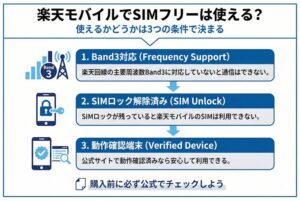
楽天モバイルでSIMフリー端末は使えるのか、まずはここからハッキリさせていきましょう。
結論から言うと、楽天モバイルはSIMフリー端末で利用できます。
ただし、いくつかの前提条件を満たしていることが重要になりますね。
「SIMフリーなら何でもOK」というわけではないんですよ。
少しだけ確認ポイントがある、というイメージです。
まずはその全体像を一緒に整理していきましょうか。
① 楽天モバイルはSIMフリー端末で利用可能
楽天モバイルは、基本的にSIMフリー端末で利用できます。
他社で購入したスマホでも、条件を満たせば問題なく使えるんですね。
これは大きなメリットでしょう。
端末を買い替えなくても、そのまま使える可能性が高いのです。
たとえば、Apple Storeで購入したiPhoneや、家電量販店で買ったAndroid端末は基本的にSIMフリーです。
こうした端末は楽天モバイルのSIMを挿すだけで使えるケースが多いですよ。
実際、楽天モバイル公式でも「ご利用製品の対応状況確認」というページが用意されています。
ここで機種名を入力すれば、動作確認済みかどうかチェックできます。
つまり、事前確認さえすれば大きな失敗は防げる、というわけですね。
なんとなく不安…という気持ち、ありますよね。
でも仕組みを理解すれば、そこまで難しくない話なんです。
② 使える端末・使えない端末の違い
では、使える端末と使えない端末の違いは何なのでしょうか。
ポイントは「対応周波数(バンド)」です。
スマホは、それぞれ対応している電波の種類が違うんですね。
楽天モバイルは主に「Band3」という周波数を使用しています。
さらにエリアによってはパートナー回線も利用されます。
この周波数に端末が対応していないと、電波をつかめません。
たとえるなら、ラジオの周波数が合っていない状態と同じです。
どれだけ高性能なスマホでも、周波数が合わなければ通信できないんですよ。
特に海外版スマホや、かなり古い端末は注意が必要でしょう。
また「SIMフリー」と書いてあっても、実はSIMロック未解除の中古端末というケースもあります。
この点は見落としやすいポイントですね。
価格が安いからと飛びつく前に、少し立ち止まって確認したいところです。
| チェック項目 | 重要度 | 理由 |
|---|---|---|
| 楽天回線(Band3)対応 | ★★★★★ | 非対応だと通信不可 |
| SIMロック解除済み | ★★★★☆ | ロック中だと利用不可 |
| 動作確認済み端末 | ★★★★☆ | トラブル回避になる |
こうして見ると、確認ポイントは意外とシンプルですね。
難しそうに見えて、実は3つだけなのです。
③ まず最初に確認すべき3つのポイント
では具体的に、何を確認すればよいのでしょうか。
結論は次の3つです。
- 楽天回線の対応状況
- SIMロック解除の有無
- SIMタイプ(nanoSIMかeSIMか)
まず、楽天モバイル公式サイトで端末名を検索してみましょう。
動作確認済みと表示されていれば、安心材料になりますよね。
次に、設定画面で「SIMロックなし」と表示されているか確認します。
iPhoneなら「一般」→「情報」でチェックできます。
そして最後に、SIMカードタイプを確認することも大切です。
最近はeSIM対応端末も増えています。
物理SIMとeSIMを間違えると、開通まで時間がかかる場合もあるでしょう。
たった数分の確認で、大きなトラブルを防げるんです。
これ、かなり大事なポイントですよ。
「楽天モバイル SIMフリーは難しそう」と感じていた人も、少しイメージが変わったのではないでしょうか。
仕組みを知ると、意外とシンプル。
まずは焦らず、3つのチェックから始めてみましょうね。
楽天モバイルの回線特徴と対応バンドを理解しよう
楽天モバイルでSIMフリー端末を使うなら、回線の特徴を知っておくと安心です。
「バンドって何?」と思いますよね。
ここを理解しておくと、使える・使えないの判断が一気にラクになりますよ。
少しだけ専門用語が出てきますが、できるだけわかりやすく解説していきますね。
ポイントを押さえれば、難しくありません。
一緒に整理していきましょうか。
① 楽天回線(Band3)とは
楽天モバイルの中心となる電波は「Band3」です。
これは楽天が自社で整備している回線ですね。
都市部を中心に広がっていて、データ無制限の対象にもなっています。
つまり、楽天モバイルのメリットを最大限に受けられるのがBand3エリアなんです。
ここが重要ポイントでしょう。
端末がBand3に対応していなければ、電波をつかめません。
たとえば海外版スマホの一部は、日本向けバンドに非対応なことがあります。
高性能でも、周波数が合わないと通信できないというわけです。
ラジオで例えると、周波数を合わせないと音が出ないのと同じですね。
だからこそ、楽天モバイル SIMフリー端末を使うなら「Band3対応」は最優先チェック項目です。
公式サイトで機種名検索するだけなので、数分で終わりますよ。
このひと手間が、後の安心につながるのです。
② パートナー回線(au回線)の役割
楽天モバイルは、楽天回線エリア外ではパートナー回線を利用します。
これはau回線を借りている仕組みですね。
地方や山間部では、このパートナー回線が支えになっています。
「じゃあどこでも無制限なの?」と思いますよね。
実はエリアによって条件が異なります。
パートナー回線エリアでは、通信仕様が変わる場合があります。
エリアマップは公式サイトで確認できます。
自宅や職場がどちらのエリアか、事前にチェックしておきたいところです。
特に地方在住の方は、ここを見落とさないようにしましょう。
エリア確認は地図を見るだけなので簡単ですよ。
少しの確認で、不安がぐっと減りますね。
安心して使うための準備、大事です。
③ 5G対応端末の注意点
最近は5G対応スマホも増えましたね。
楽天モバイルも5Gサービスを提供しています。
ただし、5Gはエリアがまだ限定的です。
すべての場所で5Gが使えるわけではありません。
ここは勘違いしやすいポイントでしょう。
また、5G専用端末で4Gに対応していない場合は注意が必要です。
ほとんどの機種は4Gにも対応していますが、念のため確認しましょう。
5Gが使えなくても4Gが使えれば問題ありません。
体感速度はエリアや時間帯によっても変わります。
スペック表の「対応バンド」は必ず確認したいですね。
5G対応=どこでも高速、とは限らないのです。
過度な期待より、現実的なチェックが安心につながりますよ。
| 項目 | 確認ポイント | 重要度 |
|---|---|---|
| 楽天回線 | Band3対応 | ★★★★★ |
| パートナー回線 | エリア確認 | ★★★★☆ |
| 5G | 対応バンド確認 | ★★★☆☆ |
楽天モバイル SIMフリー端末を安心して使うためには、回線の理解がカギになります。
難しそうに見えて、確認するのは数項目だけです。
ここまで押さえれば、かなり安心感が増しますね。
次は、実際の申し込みと開通手順を見ていきましょう。
いよいよ実践編ですよ!
楽天モバイルでSIMフリー端末を使う具体的な手順
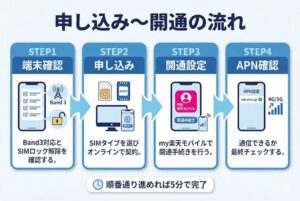
ここからは、楽天モバイルでSIMフリー端末を実際に使う流れを解説しますね。
「申し込みって難しそう…」と感じるかもしれません。
でも安心してください。
流れを知れば、やることは意外とシンプルなんです。
大まかに言うと、準備→申し込み→開通、この3ステップですよ。
順番に見ていきましょうか。
① 申し込み前に準備するもの
まず最初にやるべきことは、事前準備です。
ここをしっかり押さえるだけで、トラブル回避につながりますよ。
準備するものは、実はそれほど多くありません。
次の3つを確認しましょう。
- 楽天回線に対応している端末か確認
- SIMロックが解除されているか確認
- 本人確認書類の準備
対応端末かどうかは、楽天モバイル公式サイトで機種名検索すればすぐに分かります。
SIMロックの有無は、設定画面から確認できますね。
iPhoneなら「設定」→「一般」→「情報」で確認できます。
Androidも同様に、端末情報からチェックできますよ。
そして本人確認書類は、運転免許証やマイナンバーカードが一般的です。
この準備が整っていれば、申し込みはスムーズでしょう。
焦らず、ひとつずつ確認していきましょうね。
② SIMカード・eSIMの選び方
次に考えるのが、SIMタイプです。
楽天モバイルでは「nanoSIM」と「eSIM」が選べます。
物理SIMはカードを挿すタイプですね。
eSIMは端末内蔵型で、カードの差し替えが不要です。
最近のiPhoneや一部AndroidはeSIM対応機種が増えています。
どちらを選ぶべきか迷いますよね。
結論として、初心者の方はnanoSIMが安心でしょう。
物理的に差し替えられるので、トラブル時に対応しやすいからです。
一方、eSIMは即日開通しやすいというメリットがあります。
スマホ1台で完結したい人には便利ですね。
自分の使い方に合わせて選ぶのがポイントです。
| 項目 | nanoSIM | eSIM |
|---|---|---|
| 開通スピード | 郵送待ちあり | 即日可能 |
| 差し替え | 可能 | 不可 |
| 初心者向き | ◎ | △ |
楽天モバイル SIMフリー端末を使うなら、ここも重要な選択ですね。
自分のスタイルに合わせて選びましょう。
③ 開通から通信開始までの流れ
いよいよ開通手続きです。
ここまで来ればあと少しですよ。
SIMカードが届いたら、端末に挿入します。
その後「my 楽天モバイル」アプリで開通手続きを行います。
画面の案内に従うだけなので、難しくありません。
数分で完了することがほとんどです。
eSIMの場合は、QRコードを読み取って設定します。
Wi-Fi環境で行うのがおすすめですね。
設定が終わったら、機内モードをオン・オフしてみましょう。
アンテナ表示が立てば成功です。
インターネットに接続できれば、開通完了ですよ!
ここまで来れば一安心ですね。
楽天モバイル SIMフリーの設定は、思っているよりシンプルでしょう。
順番通り進めれば、迷うことはほとんどありません。
次は、APN設定についてさらに詳しく解説していきますね。
楽天モバイルのAPN設定方法【iPhone・Android別】
ここでは、楽天モバイルでSIMフリー端末を使うときに重要な「APN設定」について解説しますね。
「APNってなに?」と思いますよね。
簡単に言うと、インターネットにつなぐための設定情報のことです。
この設定が正しく入っていないと、電波は立っているのにネットが使えない…という状態になります。
ちょっとモヤモヤしますよね。
でも大丈夫です。
手順通りに進めれば、数分で終わりますよ。
① iPhoneの設定方法
iPhoneの場合、多くの機種ではAPNが自動設定されます。
最近のモデルなら、SIMを挿すだけで通信できることが多いですね。
ただし、うまくいかないケースもあります。
その場合は「構成プロファイル」をインストールします。
楽天モバイル公式サイトからダウンロードできますよ。
Wi-Fi環境で行うのがおすすめです。
手順はとてもシンプルです。
- Safariで楽天モバイル公式ページを開く
- APN構成プロファイルをダウンロード
- 設定アプリからインストール
インストール後に再起動すると、通信できることがほとんどです。
ここで大事なのは、APNプロファイルは1つしか入れられないという点です。
他社のプロファイルが残っている場合は削除しましょう。
「楽天モバイル SIMフリーなのに繋がらない…」というときは、ここを疑ってみると良いですね。
落ち着いて進めれば大丈夫ですよ。
② Androidの設定方法
Androidは、機種によって画面が少し違います。
でも流れはほぼ共通です。
設定アプリから「モバイルネットワーク」を開きます。
その中に「APN」または「アクセスポイント名」という項目があります。
ここに楽天モバイルの情報を入力するんですね。
最近は自動で設定されることも多いです。
もし手動入力が必要な場合は、公式サイトの情報を参考に入力しましょう。
入力後は必ず保存を忘れずに。
そしてそのAPNを選択することも重要ですよ。
保存だけして選択していないケース、意外と多いんです。
入力ミスがないかも確認しましょう。
英字の大文字・小文字も間違えないように注意です。
慎重に確認すれば、問題なく接続できるでしょう。
| 確認ポイント | 内容 |
|---|---|
| APN名 | 公式記載どおり入力 |
| 保存後の選択 | 作成したAPNを選択 |
| 再起動 | 設定後に実施 |
楽天モバイル SIMフリー端末を使ううえで、ここは少しだけ山場ですね。
でも落ち着けばクリアできますよ。
③ 設定しても繋がらないときの対処法
APNを設定したのに繋がらない。
焦りますよね。
でも順番に確認すれば原因は見つかります。
まずは機内モードのオン・オフを試してみましょう。
次に再起動です。
これだけで解決することもあります。
それでもダメなら、SIMを一度抜いて差し直してみてください。
接触不良の可能性もあります。
さらに、楽天回線エリア内かどうかも確認しましょう。
地下や建物の奥では電波が弱いこともあります。
Wi-Fiをオフにしてモバイル通信のみで試すのも有効ですね。
ひとつずつ確認していけば、ほとんどの問題は解決できます。
楽天モバイル SIMフリーは、正しく設定すればしっかり使えます。
焦らず、順番に試してみましょうね。
次は、どうしても使えない場合の原因と解決策をさらに詳しく見ていきますよ。
楽天モバイルでSIMフリー端末が使えない原因と解決策
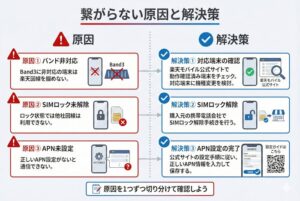
ここまで設定しても、うまく通信できない場合があります。
「ちゃんとやったはずなのに…」と不安になりますよね。
でも安心してください。
楽天モバイルでSIMフリー端末が使えない場合、原因はある程度パターン化されています。
つまり、順番に確認すれば解決できる可能性が高いということです。
ここでは代表的な原因と、その対処法をわかりやすく整理しますね。
① 周波数非対応のケース
最も多い原因は「対応バンド不足」です。
楽天モバイルは主にBand3を使用しています。
この周波数に対応していない端末は、電波をつかめません。
SIMフリー=全部使える、ではないんですね。
特に海外モデルは注意が必要でしょう。
価格が安い輸入スマホは、日本向けバンドに非対応なことがあります。
スペック表の「対応周波数」を必ず確認しましょう。
楽天モバイル公式の動作確認ページも活用したいですね。
もしBand3に非対応なら、残念ながら通信は難しいです。
この場合は端末変更が必要になるでしょう。
少しショックですが、仕組み上どうにもならない部分なんです。
だからこそ、事前確認が大切なのですね。
| 確認項目 | チェック方法 | 対処法 |
|---|---|---|
| Band3対応 | 公式サイトで確認 | 非対応なら端末変更 |
ここは最重要ポイントです。
楽天モバイル SIMフリーを検討している方は、まずここを見ましょう。
② SIMロック未解除・中古端末の注意点
次に多いのがSIMロック問題です。
「SIMフリーと書いてあったのに使えない」という声もあります。
実は、前の所有者がロック解除していなかったケースもあるんです。
中古スマホは特に注意ですね。
設定画面で「SIMロックなし」と表示されているか確認しましょう。
表示がなければ、前キャリアに問い合わせが必要です。
また、赤ロム状態の端末も通信できません。
赤ロムとは、料金未払いなどで通信制限された端末のことです。
中古購入時はIMEIチェックも大切ですね。
価格が安すぎる場合は要注意でしょう。
安心して使うためには、購入先の信頼性も重要です。
ここは少し慎重にいきたいポイントですよ。
③ 通話・データが不安定な場合のチェック項目
通信はできるけど、安定しない。
そんなケースもありますよね。
まず確認したいのはエリア状況です。
楽天回線エリア外では、パートナー回線に切り替わります。
建物内や地下では電波が弱くなることもあります。
時間帯によっても通信速度は変わります。
次に、Rakuten Linkアプリの利用状況も確認しましょう。
通話無制限は専用アプリ経由が条件です。
通常通話アプリを使うと、通話料が発生する場合もあります。
設定を一度見直してみましょう。
さらに、ソフトウェアアップデートも忘れずに。
OSが古いと不具合が出ることもあります。
楽天モバイル SIMフリー端末は、正しく設定すれば安定して使えます。
焦らず、ひとつずつ確認することが解決への近道ですね。
次は、メリットとデメリットを正直に整理していきましょう。
楽天モバイル×SIMフリーのメリット・デメリットを正直解説
ここまで読んでくださった方は、かなり理解が深まっているはずです。
では実際のところ、楽天モバイルでSIMフリー端末を使うのは本当にお得なのでしょうか。
良い面もあれば、注意点もありますよね。
ここではメリットとデメリットを包み隠さず整理します。
判断材料として、ぜひ参考にしてくださいね。
一緒に冷静に見ていきましょう。
① メリット:端末そのままで月額節約
最大のメリットは、やはり料金です。
楽天モバイルは段階制プランを採用しています。
使ったデータ量に応じて料金が変わる仕組みですね。
データ無制限でも月額は比較的リーズナブルです。
他社の大手キャリアと比べると、かなり差が出る場合もあります。
年間で考えると数万円の節約になることもあるでしょう。
さらに、今使っているSIMフリー端末をそのまま使えるのは大きな強みです。
端末代がかからないのは嬉しいですよね。
特に最新iPhoneを持っている方には魅力的でしょう。
通信費を抑えたい人にとっては、かなり有力な選択肢です。
固定費を見直す第一歩としてもおすすめですね。
楽天モバイル SIMフリーは、賢い選択と言えるかもしれません。
| 比較項目 | 楽天モバイル | 大手キャリア例 |
|---|---|---|
| データ無制限 | 比較的安い | 高め |
| 端末持ち込み | 可能 | 可能だが割高傾向 |
もちろん利用状況によりますが、節約効果は十分期待できます。
家計の味方、という感じですね。
② デメリット:自己設定が必要な場合あり
一方で、デメリットもあります。
それは「自己設定が必要になる場合がある」ことです。
APN設定や開通手続きを自分で行う必要があります。
機械操作が苦手な方には、少しハードルが高く感じるかもしれません。
店舗サポートは大手キャリアほど手厚くない場合もあります。
そのため、ある程度の自己解決力は必要でしょう。
ただし、この記事の流れ通りに進めれば難しくはありません。
最近は自動設定されるケースも増えています。
設定が不安な方は、事前に手順を読んでおくと安心ですね。
デメリットというより「ひと手間」という表現が近いかもしれません。
理解しておけば、怖くはないですよ。
少しの準備で、しっかり使えるようになります。
③ 向いている人・向いていない人
では、どんな人に向いているのでしょうか。
まず、通信費を抑えたい人。
そして、自分で設定することに抵抗がない人です。
SIMフリー端末をすでに持っている人にもおすすめでしょう。
逆に、完全サポート重視の方にはやや不向きかもしれません。
店舗で全部やってほしい、という方は大手が安心でしょう。
また、山間部など楽天回線が弱いエリアでは慎重な判断が必要です。
エリア確認は必ず行いましょう。
楽天モバイル SIMフリーは、向き不向きがはっきりしています。
自分の使い方と照らし合わせてみてください。
合う人には、とてもコスパの良い選択になりますよ。
最後に、おすすめのSIMフリー端末タイプについて解説しますね。
楽天モバイルでおすすめのSIMフリー端末タイプとは?
最後に、楽天モバイルでSIMフリー端末を使うなら、どんな機種を選べばいいのかを解説しますね。
「結局どれを選べば安心なの?」と思いますよね。
端末選びはとても大切です。
ここを間違えると、せっかくの楽天モバイルのメリットが活かせません。
ポイントを押さえれば、失敗は防げますよ。
一緒に整理していきましょう。
① iPhoneを使う場合のポイント
iPhoneは楽天モバイルとの相性が比較的良いです。
特にApple Storeで購入したSIMフリー版は安心ですね。
最新モデルはもちろん、数世代前の機種でも十分使えます。
重要なのは、楽天回線(Band3)への対応です。
近年のiPhoneであれば、ほぼ対応しています。
そのため、対応確認のハードルは低めでしょう。
また、iPhoneはAPN設定が比較的シンプルです。
構成プロファイルを入れるだけで済む場合が多いんですね。
さらに、リセールバリューが高い点も魅力です。
将来売却する可能性がある方にも向いています。
楽天モバイル SIMフリーで迷ったら、iPhoneは安定した選択肢と言えるでしょう。
安心重視の方にはおすすめですね。
| 項目 | iPhoneの特徴 |
|---|---|
| 設定の簡単さ | 比較的シンプル |
| 対応バンド | ほぼ問題なし |
| 中古市場価値 | 高い |
総合的に見ると、初心者にも扱いやすい選択ですね。
② Androidを選ぶ場合の基準
Androidは選択肢が非常に豊富です。
価格帯も幅広く、1万円台から高性能モデルまであります。
ただし、その分バンド対応は要チェックです。
海外版や格安モデルは注意が必要でしょう。
必ず「Band3対応」を確認しましょう。
楽天モバイル公式の動作確認ページを活用するのがおすすめです。
また、OSアップデートの頻度も重要なポイントです。
古いOSのままだと不具合が出ることもあります。
国内メーカーや大手ブランドは比較的安心ですね。
価格と性能のバランスを考えて選びましょう。
楽天モバイル SIMフリーでコスパ重視なら、Androidは魅力的な選択肢です。
自分の使い方に合った機種を選びたいですね。
③ 失敗しない端末選びチェックリスト
最後に、端末選びのチェックリストをまとめます。
購入前に必ず確認したいポイントです。
- 楽天回線(Band3)対応か
- SIMロック解除済みか
- nanoSIMまたはeSIM対応か
- 公式サイトで動作確認済みか
- エリア状況に問題がないか
この5つをクリアしていれば、ほぼ安心でしょう。
楽天モバイル SIMフリーは、事前確認がすべてと言っても過言ではありません。
難しいことはありません。
確認するだけです。
少しの手間で、通信費を大きく節約できる可能性があります。
賢く選んで、快適なモバイル生活を手に入れましょう。
ここまで読んでいただき、ありがとうございました。
次はリード文を作成しますね。
まとめ|楽天モバイルでSIMフリー端末を使うポイント
| 項目 | 重要ポイント |
|---|---|
| 使えるかの判断 | Band3対応・動作確認済みかをチェック |
| 設定 | APN設定と開通手順を正しく行う |
| 注意点 | SIMロック未解除・エリア確認を忘れない |
| メリット | 端末そのままで通信費を節約できる |
今回は、楽天モバイルでSIMフリー端末を使う方法について解説しました。
楽天モバイル SIMフリーは、事前確認さえしておけば決して難しくありません。
Band3対応の確認、SIMロック解除、APN設定。
この3つを押さえれば、安心して利用できます。
通信費を見直したい方にとって、有力な選択肢と言えるでしょう。
まずは公式サイトで動作確認をしてみてくださいね。
少しの確認で、大きな節約につながります。
ぜひ一歩踏み出して、賢いモバイル選びを始めてみましょう。